

編輯:三星刷機教學
S4 發表之後,不少人回頭懷念當年的 I9300。這台機型的 Root、刷機與 ROM 相關討論一直很熱,這裡就整理一份實測可行的流程。
先說風險:刷機之後手機將不再享有「三包」服務,因為廠商會視為人為因素。如果你對系統沒有特別需求、不玩大型遊戲,而且機器還在保固期內,建議不要貿然嘗試。
準備:電腦一台、三星原裝數據線、I9300 一部,下載支援線刷的 ROM 包與 Odin 工具包並解壓。接著把手機設為 USB 調試(選單—設定—應用程式—開發—勾選 USB 調試),確認數據線能正常連上電腦。
手機關機後同時按住「音量-+Home+電源」,出現英文畫面後再按音量+,看到安卓機器人就代表進入刷機模式。接著打開 Odin(exe 直接雙擊執行),軟體會自動辨識手機,ID:COM 處變色即連線成功;勾選右側四個選項中的後三個,點擊 start 開始刷機。
電腦端出現「pass」即完成。過程中請勿操作手機,否則可能導致失敗甚至損壞。之後手機會自動重啟,約一分鐘後再次重啟,這次會看到機型與標誌動畫,最後進入系統,即可拔掉數據線。若一直沒有出現 pass,多半是 ROM 包本身有問題,換一個重新下載。
線刷相對可靠,但流程稍繁;想快速一點可以看下面的卡刷。
卡刷全程在手機上完成,不需要電腦。
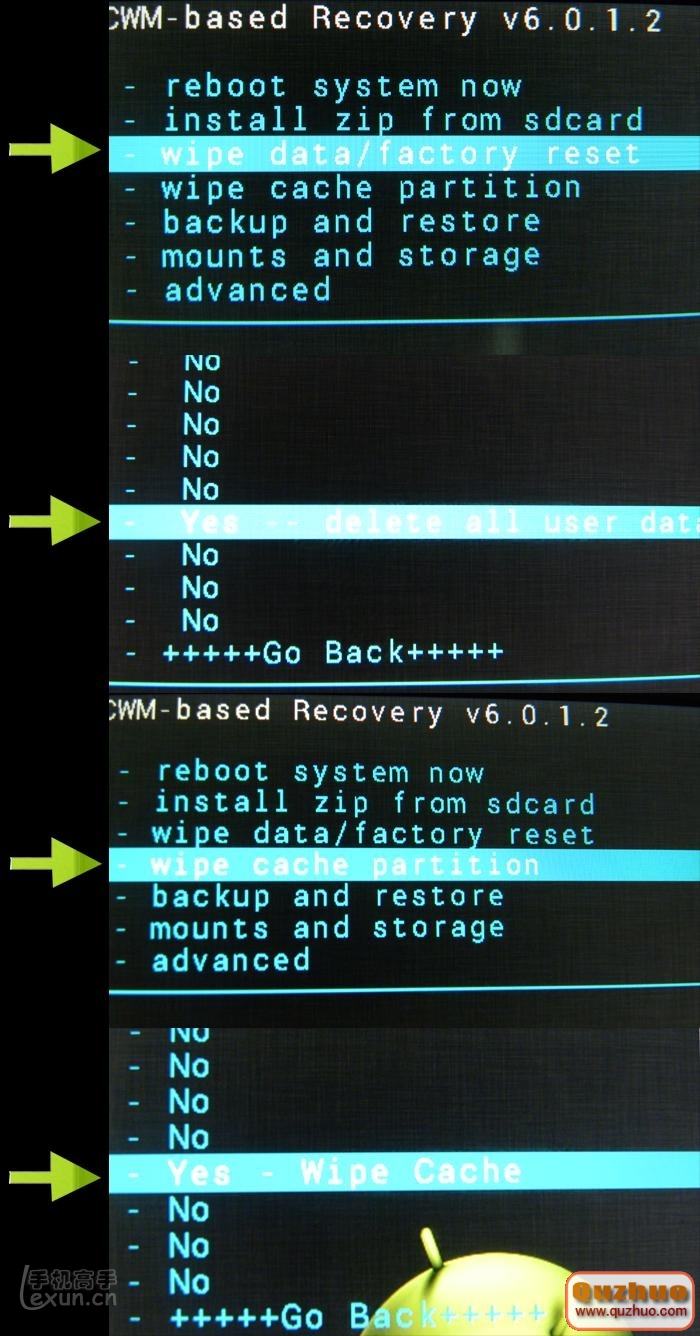
先按住音量+與 Home 鍵不放,再按住電源鍵約 3 秒後全部放開,出現英文介面後選擇 wipe data/factory reset 並確認 yes(音量鍵選擇、Home 鍵確認);返回後選 wipe cache partition 並確認 yes;再回主畫面選第一項重啟。
接著下載 zip 格式的卡刷 ROM 包,放到 SD 卡根目錄並記住檔名。手機關機後同時按「音量++Home+電源」進入 Recovery,先做雙清(方式同上),然後在主介面依序選擇 install zip from sdcard → choose zip from sdcard,選到你剛才放進去的 ROM 包,用電源鍵確認 yes。這段大約十幾秒,完成後回到主介面選 reboot system now 重啟,新系統就上線了。
兩種方式都談完了,其實照著步驟走並不難。另外提醒:如果你只是想移除某些檔案,其實把 I9300 Root 就夠了,不必整機重刷。
 Note2/N7100 4.3 洩露版 N7100XXUEMI6 ROM 介紹
特別注意:刷機前請務必備份好自己的 EFS! 以下為 N7100 4.3 洩露版 N7100XXUEMI6 的第三方修改版本,請仔細閱讀修改內容後再決定是否刷入。 ROM
 Samsung i9260 卡刷 ROM 圖文步驟教學
三星 i9260 要卡刷 ROM,只要準備好 zip 格式的刷機包,並進入 Recovery 進行雙清與安裝即可。以下為完整流程。 操作步驟 把下載好的 zip 格式
 三星 WP7 Mango 免費越獄教學
過去三星 WP7 Mango 越獄可能需要付費,透過 windowsphonehacker 的 WindowBreak 方法,可在手機端完成免費越獄。 操作步驟 1. 用
 三星I9300開發版MIUI2.7.27 ROM介紹
三星I9300可刷入MIUI2.7.27開發版。此版本主要針對效能、顯示與系統細節進行優化。更新重點包含圖庫、檔案管理器、錄音機、便簽與狀態列支援720P;新增文字選擇放