

編輯:三星刷機教學
剛踏入刷機這條路的人,最常混淆的就是「刷機模式」與「恢復模式」。兩者進入方式不同、用途也不同,先分清楚才能避免操作失誤。
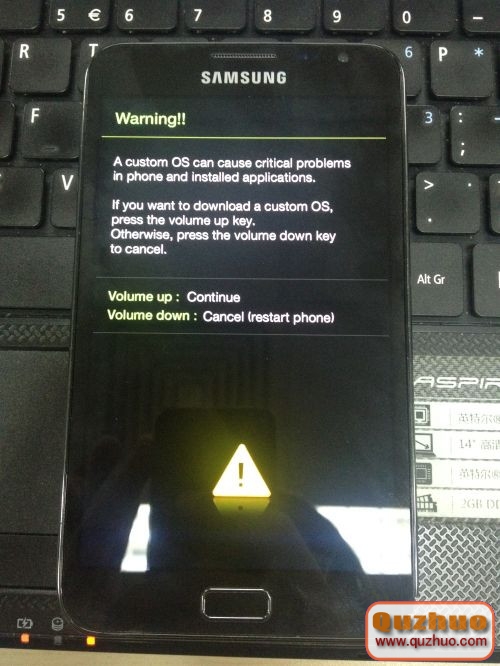
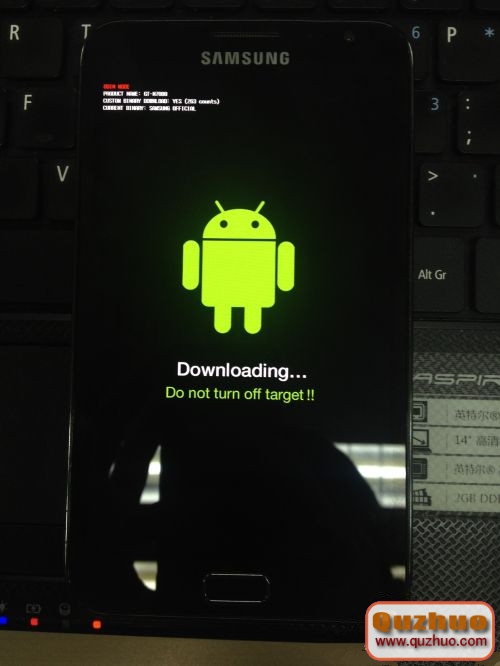
Download Mode(刷機模式):關機狀態下按音量下+HOME+電源鍵,出現第一個畫面後再按音量上即可進入。電腦端使用 Odin3 刷入 .tar 或 .tar.md5 檔案時走的就是這個模式,官方韌體、基帶、核心、Recovery 都靠它寫入。
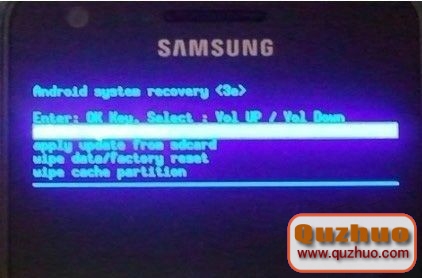
原廠恢復模式(3e):進入方式為音量上+HOME+電源鍵。功能相對陽春,主要用於清除資料,也就是常聽到的雙 wipe。選單包含 reboot system now(重啟)、apply sdcard/update.zip(安裝記憶卡中的更新檔)、wipe data(清除資料,等同恢復原廠設定)以及 wipe cache(清除快取與程式殘留紀錄)。
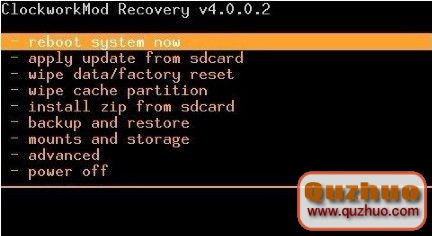
CWM Recovery:第三方恢復模式,需透過刷入第三方核心取得,目前版本已推進至 5.0 以上,介面為藍色。進入方式同為音量上+HOME+電源鍵。功能遠勝原廠版本,可刷入美化包、更換 ROM、備份系統等。
Odin3(點擊下載):三星電腦端刷機工具,使用前需先安裝驅動,並讓手機進入刷機模式後以 USB 連接。
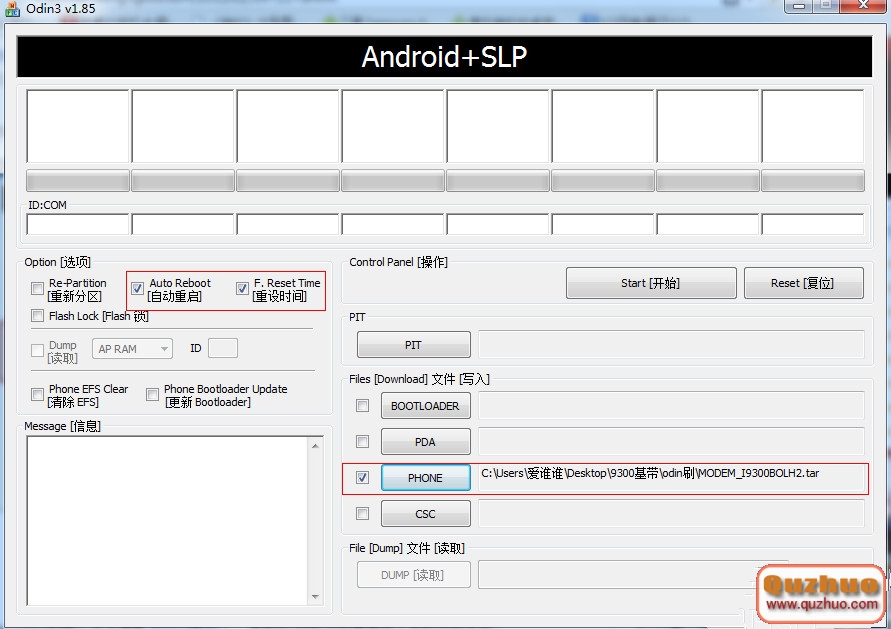
Odin3:電腦端刷 ROM 工具。Pit 檔:刷機時使用的分區配置檔。PDA:系統核心部分。MODEM:即基帶,負責訊號、通話與 WiFi。CSC:Country Specific Code,電信業者相關設定。Root:取得系統最高權限,可更動系統內部資料。Kernel:系統底層核心,內含驅動與系統設定。
1、單一檔案型:僅含一個 PDA.tar 或 PDA.md5,常見於透過 KIES 升級提取或第三方自製的版本。
2、完整官方型:內含 PIT、PDA、PHONE、CSC、APBOOT 等多個檔案。
一般情況下並不建議刷入 BOOT 與 PIT。
Re-Partition 不要勾選,也不選 PIT。
1)執行 Odin3_v1.85.exe。
2)點擊 PDA,選擇 PDA_I9220XXXXX.tar。
3)僅保留預設的 Auto Reboot 與 F.Reset Time 勾選,其餘一律不勾。
4)手機關機,按音量下+HOME+電源鍵,出現第一畫面後再按音量上進入刷機模式。
5)以數據線連接電腦,確認 Odin 已抓到 COM 埠(該欄會變為黃色)。
6)按下 Start,上方會顯示進度條。
7)出現綠色 PASS 即完成,手機自動重啟。
1)執行 Odin3_v1.85.exe。
2)PIT 欄選擇 u1_02_20110310_emmc_EXT4.pit。
3)BOOTLOADER 欄選擇 APBOOT_I9220xxxxx.tar。
4)PDA 欄選擇 CODE_I9220xxxxx.tar。
5)PHONE 欄選擇 MODEM_I9220xxxxx.tar。
6)CSC 欄選擇 GT-I9220-CSC-xxxxx.tar。
7)手機關機,依音量下+HOME+電源鍵進入第一畫面,再按音量上進入刷機模式。
8)連接電腦,確認 COM 埠轉為黃色。
9)按 Start 開始刷寫並留意進度條。
10)出現綠色 PASS 後完成,手機自動重啟。
檔名通常帶有 KERNEL 字樣。
1)執行 Odin3_v1.85.exe。
2)PDA 欄選擇 KERNEL_I9220xxxxx.tar。
3)手機關機後以音量下+HOME+電源鍵進入第一畫面,再按音量上進入刷機模式。
4)連接電腦並確認 COM 埠變色。
5)按 Start 開始刷寫。
6)綠色 PASS 出現後即完成,手機自動重啟。
 三星 I780 WM6.5 23542 核心 96DPI 刷機 ROM
本 ROM 為三星 I780 製作,採用 WM6.5 系統與 23542 核心,並以 96DPI 顯示參數呈現,適合偏好傳統縮放比例、介面元素較大的使用者。 基本資訊 【
 三星 S5660(Galaxy Gio)卡刷 ROM 詳細教學
三星 S5660 該如何卡刷 ROM 呢?本文整理了完整的卡刷教學,一起來動手試試。 一、卡刷準備工作 1、下載卡刷 ROM。 提醒:這裡需要的是「卡刷 ROM」,千萬
 三星 i9300 怎麼 Root?詳解三星 i9300 Root 教學
三星 i9300 Root 教學 關於 Root 的觀念同樣適用於三星 Galaxy S3 i9300,以下一起來看完整的 Root 流程。 1、下載三星 i9300 R
 三星 N7100 線刷與 Root 圖文詳解
N7100 的線刷整合了 Recovery 與 root,一次操作就能完成兩件事。以下把流程拆成 root 與刷機兩段說明。 Root 前準備 1、下載並安裝三星 N71