

編輯:三星刷機教學
i9100 的玩法大致分為線刷、卡刷,以及不幸刷壞之後的搶救。以下依序說明。
線刷工具為 Odin 系列中較穩定的 Odin3 v1.85.rar。Odin 能寫入的內容相當多元,核心、基帶、ROM 包都包含在內;至於 Recovery 的刷入方式,留到卡刷段落再談,因為 Recovery 是卡刷的前提。
1、先執行 Odin,介面如下。
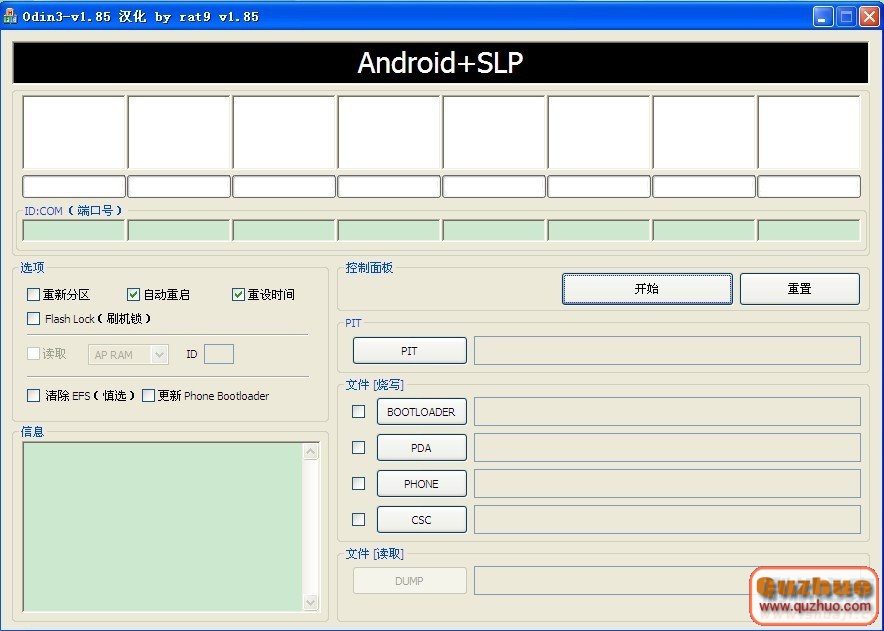
2、讓手機進入刷機模式:關機狀態下同時按音量下+中央小房子鍵+電源鍵,螢幕下方出現驚嘆號後,按一下音量上會顯示 Downloading,接著連上電腦。前提是驅動已安裝;若電腦裝過豌豆夾且手機開機狀態能被它抓到,就代表驅動沒問題。
3、連線後 Odin 會出現黃色方框,如下圖。

方框內的數字因人而異,有黃框即可。
4、點擊 PDA,選上要刷的 ROM 包。

5、按 Start 開始,等進度條跑完即完成。刷寫過程中切勿拔線。
卡刷需要第三方 Recovery 配合。
先談 Recovery 的刷入
刷機工具同樣是 Odin 的穩定版。另外還需準備一個 Recovery 核心,即 PDA.tar。
步驟與線刷大同小異:先確認下載的卡刷包多為 .zip 格式,把它放進外插 SD 卡。
1、執行 Odin。
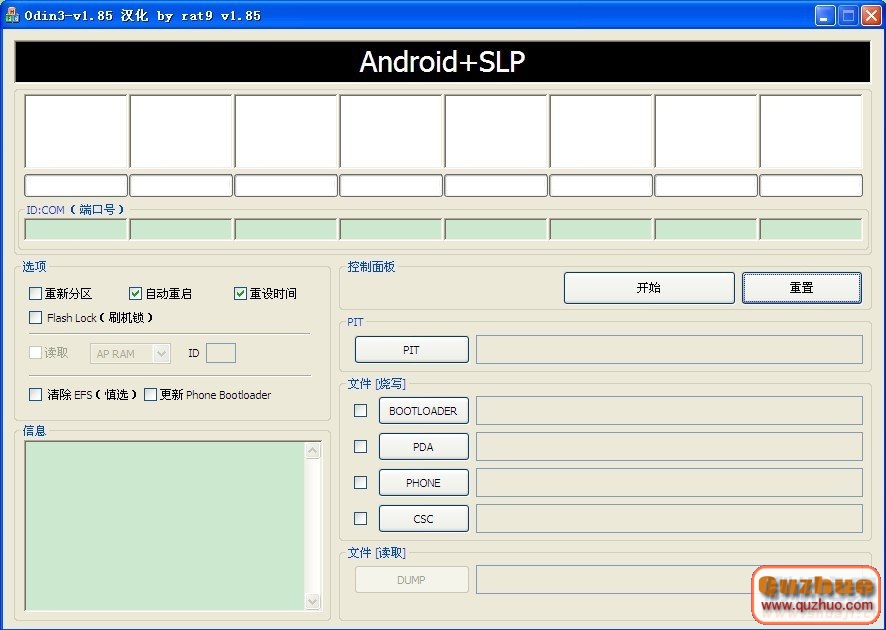
2、手機關機後同時按音量下+小房子鍵+電源鍵,出現驚嘆號再按音量上進入 Downloading,然後連上電腦。驅動判斷方式同上,能被豌豆夾抓到即可。
3、連線後 Odin 出現黃框。

數字模樣或有差異,有黃框就行。
4、這一步要特別注意:在 PDA 欄位選擇 Recovery 核心檔案。
接著按 Start,等成功提示出現後手機會自動開機,此時再拔下數據線。
若卡在開機畫面動不了,回到線刷流程重刷官方或穩定的 ROM 包即可救回。這也是為什麼建議在動任何手腳之前,先把官方韌體留一份在電腦裡。
 三星 I9300/I9308(Galaxy S3)取得 Root 權限完整圖文流程
本教學適用於聯通版、移動版與港行等 I9300/I9308 Galaxy S3 機型,流程通用。 一、先準備好四份檔案 1. Odin3 v3.06 這是刷機平台,下載後
 三星I9195 Galaxy S4 Mini一鍵Root教程
三星I9195可使用一鍵Root工具取得權限。操作前請確認驅動與USB除錯。準備確認手機可透過USB連接電腦,安裝相關驅動,下載一鍵Root工具包。步驟1. 開啟設定中的
 三星 N7100 刷入 Recovery 詳細圖文教學
Note 2 要玩第三方 ROM,第一步就是換上自製 Recovery。以下是完整流程。 一、下載必要檔案 1、Odin3 v3.06 —— 刷機軟體平台,解壓到電腦後先
 三星刷機常見檔案一次搞懂:PIT、BOOTLOADER、PDA、Phone、CSC
第一次接觸三星 Odin 刷機的人,往往會被一堆代號搞得頭昏腦脹:PIT、BOOTLOADER、PDA、PHONE、CSC,到底哪一個該勾、哪一個可以不管?搞懂這幾個欄