

編輯:三星刷機教學
用筆記型電腦建立的無線網路屬於 ad-hoc 模式,因此過去多數 Android 手機必須修改 wpa_supplicant 才能連上。早期我也照著論壇做法改過檔案,手機端解決了,但電腦端還得靠 Connectify、APWiFi 這類第三方軟體開熱點,後來 APWiFi 開始收費並限制時間,就不好用了。
其實 Windows 7 本身就支援建立虛擬無線網路,而且產生的不是 ad-hoc 熱點,所有 Android 版本都能直接搜尋並連線,不需要 ROOT、也不需要動任何系統檔。
1. 以系統管理員身分開啟命令提示字元(Win + R 輸入 cmd 後,在圖示上按右鍵選「以管理員身分執行」)。
2. 輸入以下指令建立虛擬網路:
netsh wlan set hostednetwork mode=allow ssid=ThinkPad key=Thinkpad
其中 ssid 是無線網路名稱,key 是密碼,可自行替換。
3. 開啟「網路與共用中心 → 變更介面卡設定」,你會看到多出一個 Microsoft Virtual WiFi Miniport Adapter,那就是剛剛虛擬出來的無線網路介面卡。
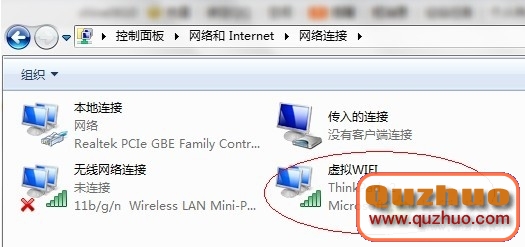
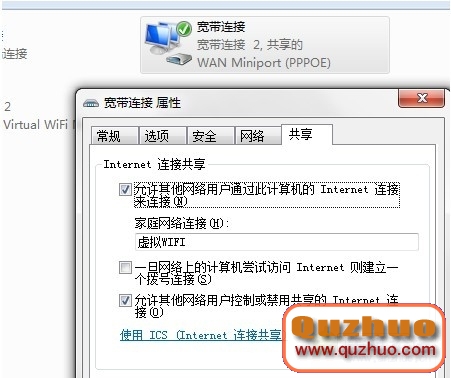
4. 若你是寬頻撥號上網,請在「寬頻連線」圖示上按右鍵選內容(一般區域網路則選「本機連線」),切到「共用」頁籤。
勾選「允許其他網路使用者透過此電腦的網際網路連線來連線」,並在下拉選單中選擇剛建立的虛擬網路,按下確定。
5. 回到命令列執行:
netsh wlan start hostednetwork
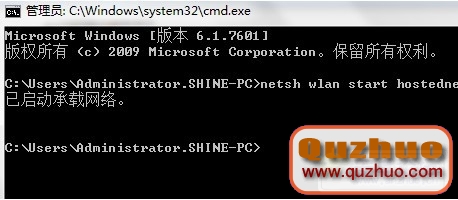
6. 完成。用手機直接搜尋 Wi-Fi,就能連上這個熱點。
補充兩點:關機或重開機後虛擬網路預設不會自動啟動,需要重新執行 start 指令;若想關閉,把最後的 start 換成 stop 即可。這方式的最大好處是相容性,任何未修改系統檔的手機都能正常連線。
 I9100 更新 4.04 官方版變磚原因解析
三星部分設備自某次官方更新起,因官方內核的一項特性未考量所有硬體版本,導致官方更新後變磚。由於這是官方帶來的 BUG,有必要詳細解讀。 1、問題根源:eMMC 晶片控制器
 ADB 指令入門教學:用途、環境建置與常用命令整理
ADB 是從事安卓相關操作幾乎一定會碰到的工具,本文從基本概念講到實戰指令,適合入門參考。 一、問與答 Q:adb 是什麼? A:adb 全名為 Android Debu
 三星手機通用 Odin 官方刷機圖文詳解
Odin 是三星 Android 平台的刷機工具,要刷三星原廠固件一定會用到它。以下以三星 Galaxy S4 i9500 為例,介紹三星的官方刷機流程。 一、準備工作
 Nexus S 的 Bootloader 解鎖/上鎖與 ROOT 完整教學
本文以 Windows 7 64 位元為操作環境,並假設你已對 Bootloader 與 Recovery 有基本認識。 一般取得 ROOT 的方式是刷入修改過的 boo