

編輯:三星刷機教學
刷機是把玩智慧型手機的必經之路,也是入手新機後應該優先掌握的基本技能。這篇把 E210 系列的四種常見操作一次講完。
線刷:手機以數據線連接電腦,在電腦端用 Odin 把系統寫入手機。
卡刷:把打包好的 zip 更新檔複製到手機 SD 卡,再用手機自身的 Recovery 安裝。
需要準備:E210 手機驅動、Odin 刷機工具、對應機型的線刷包。
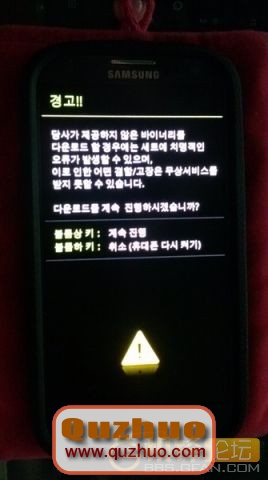

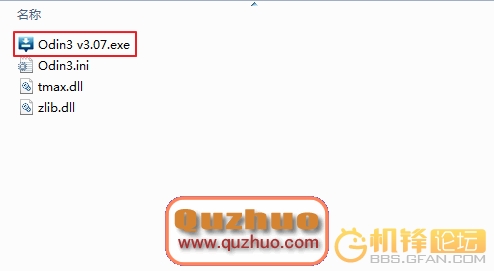
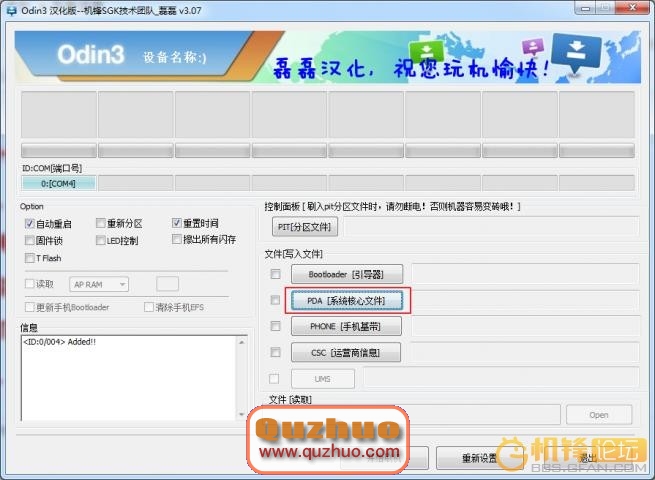
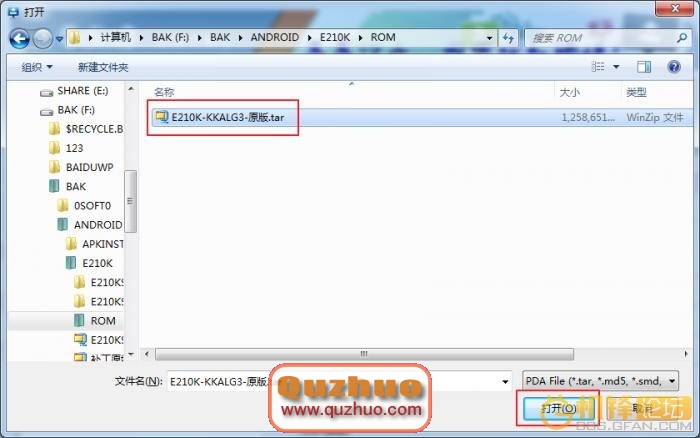
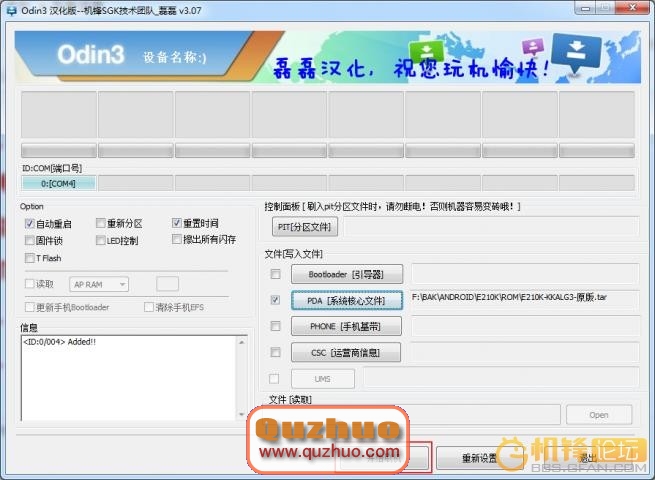
流程與線刷 ROM 完全相同,唯一差別是第 8 步要改選你的 CWM Recovery 線刷包。其餘操作與勾選方式一致。
前置條件:手機已刷入 CWM 版 Recovery、已下載對應機型的卡刷 ROM、並把 zip 複製到記憶卡。
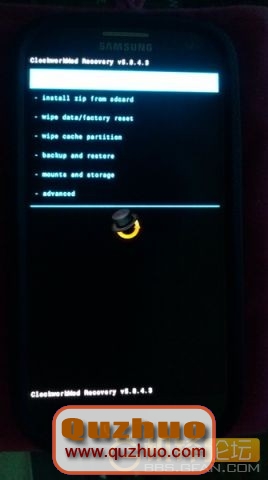
接著依序操作:
看起來步驟很多,其實就是「格式化 → 清快取 → 清資料 → 裝 ROM → 再清一次 → 重開」的迴圈。刷前刷後各清一次,是為了確保新系統沒有舊資料殘留。
前置條件與卡刷 ROM 相同:已具備 CWM Recovery、下載 ROOT 卡刷包、zip 放在記憶卡。
ROOT 卡刷包有 KSL 通用版本可選,使用前請確認對應你的機型版本(E210K/E210S/E210L)。刷完開機若出現授權管理圖示,代表成功。
最後提醒:不論線刷或卡刷,先備份、確認電量、確認檔案對應機型這三點是所有步驟的前提,也是避免變磚最有效的方式。
 三星 Galaxy Note 10.1 平板:用 CheckFusDownloader 自行下載官方 ROM
有了這套工具,你也可以自己下載三星 Android 與 BADA 機種的各款 ROM,不用再四處求人。軟體來源於網際網路,本文僅做資源分享與教學撰寫,不對軟體使用與傳播承
 三星 i9260 卡刷第三方 ROM 完整教學:不死守原廠系統
像三星 i9260 這類相對冷門的機型,刷機精靈、完美刷機等一鍵工具往往都不支援,但又不甘心一直用原廠系統怎麼辦?其實只要透過記憶卡手動刷入 zip 格式的刷機包,就能達
 三星I9250 Android 4.0 Root教程
三星I9250在Android 4.0下的Root方式與2.3不同。本文整理4.0版本的Root流程。步驟1. 在電腦安裝三星I9250驅動。2. 先刷入Recovery
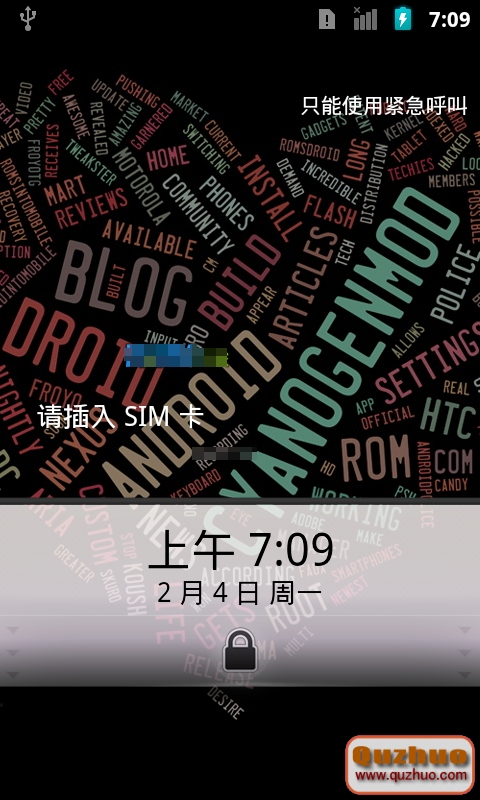 三星 S5830 CM7 Nightly(2013.02.01)介紹
ROM 介紹 ROM 大小:84.8 MB版本:2.3.7介面類型:Android 原生 CyanogenMod 是基於開源 Android 深度優化、客製化開發的第三方