

編輯:三星刷機教學
三星手機刷官方固件或「底包」,最常用也最可靠的工具就是 Odin3。它與三星內部生產線所使用的燒錄工具同源,只要步驟正確、固件匹配,整個過程相當安全,正常使用並不會出現變磚的情況。
先在電腦上安裝三星 USB 驅動,或者直接安裝 Kies 2.0(Kies 內附驅動),兩者擇一即可。驅動沒裝好,是後續 Odin 抓不到手機最常見的原因。
確認驅動就緒後,把手機從電腦上拔下並完成關機,然後依序操作:
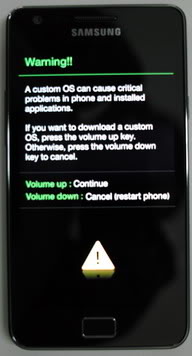
按住【音量 −】不放,接著按住【Home 主鍵】,最後再按住【電源鍵】約 3 秒後放開。螢幕會出現一個黃底三角警告符號的畫面,此時按下【音量 +】確認,就能進入 Odin 下載模式(Download Mode)。
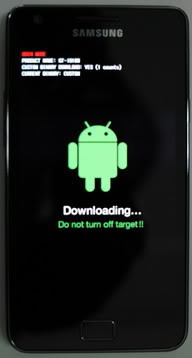
1. 以 USB 傳輸線把手機連上電腦。稍等幾秒,Odin 左上角的第一個方塊會由灰色變成有顏色的標示,代表手機已被正確辨識。
2. 在 Odin 的 Options 區塊中,勾選 Auto reboot 與 F. Reset Time,其餘選項(例如 Re-Partition)一律保持不勾。
3. 點擊 PDA 按鈕,選取要刷入的 Firmware 檔案。
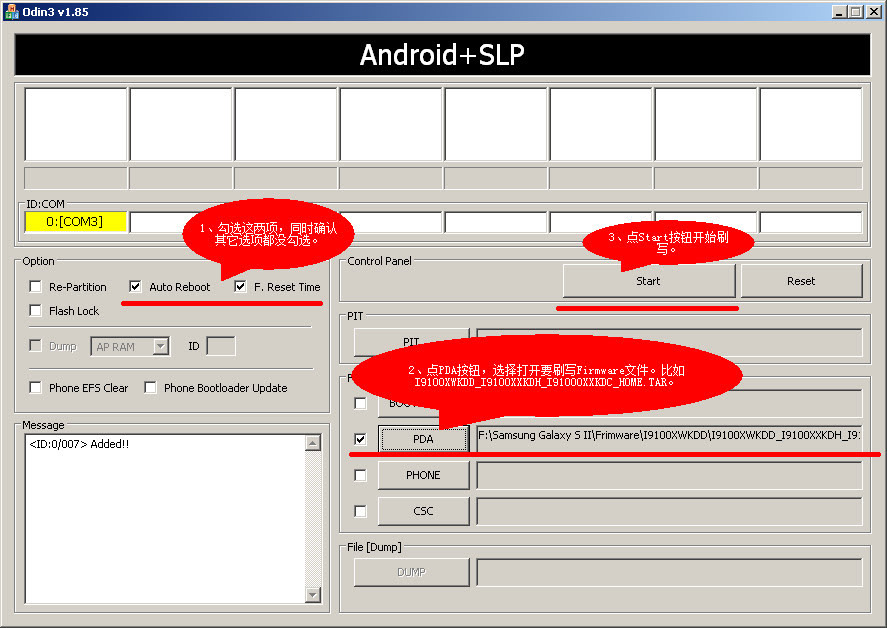
上圖的勾選方式是以 XWKDD 版固件為例示範。實際操作時,請依你手上的固件版本、下載來源與刷機目的調整選項——例如單一檔案包與多檔案包(含 CSC、MODEM)的載入位置就不相同。刷機過程中請勿拔線、關機或隨意切換電腦休眠,等 Odin 顯示綠色 PASS 才算完成。
 三星 I9018 ROOT 教學:徹底擺脫定制程式與卡頓
三星 I9018 是一款移動定制機,一堆用不到的定制程式讓本來就不大的內存更加吃緊。以下就為你帶來 I9018 的 ROOT 權限取得教學,讓手機告別卡頓,真正成為你自己
 三星 Captivate i897 Odin 刷機教學
了解刷機類型 i897 的 ROM 大致可分為多種類型,包含完整 ROM、PDA、PHONE、CSC 與核心或基帶。刷機前先確認下載的檔案屬於哪一類,再選擇對應 Odin
 三星 I9000 恢復官方固件與救磚教學
三星 I9000 可透過 Odin 恢復官方固件。準備 30% 以上電量與 I9000 工具包,並安裝驅動。進入挖煤模式關機後按音量下、Home、電源鍵。打開 Odin,
 三星 i9003 手機 Root 教學(簡單圖文版)
三星 i9003 擁有 1GHz 高速處理器與 4.0 吋螢幕,在中端市場相當火熱,也累積了大批忠實用戶。對愛玩機的朋友而言,幫它取得 Root 權限是必做之事。所謂 R