

編輯:三星刷機教學
三星 Galaxy Ace S5830 要先取得 Root 權限,才能更換第三方 ROM。而它的刷機包有兩種形態:分解包(BOOT、PHONE、PDA、CSC 各自獨立)與整合包(一個大檔加一個 .ops 檔)。這兩種在 Odin Multi Downloader 裡的裝載方式完全不同,裝錯就刷不進去,這也是最多人卡住的地方。

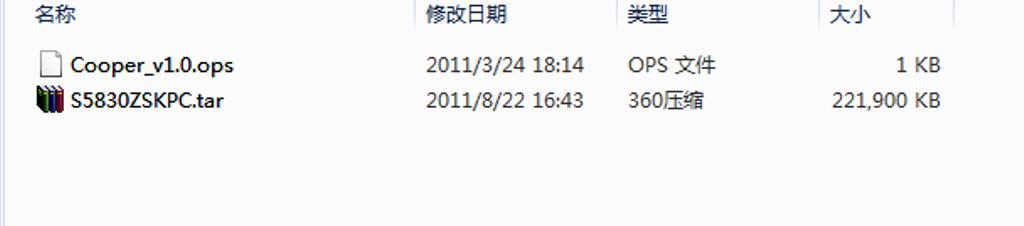
下載 ROM 時通常會看到 5 個檔案,副檔名是 .md5 或 .tar 都屬正常。
1. 先備份手機資料,刷機後所有資訊都會被清除。
2. 下載對應機型的 ROM 包。
1. 下載並安裝 USB 驅動、Kies 以及 91 手機助手。
2. 安裝完成後,把 91 手機助手完全退出(含背景常駐),避免它佔用連線。
3. 確認電量充足,刷機中途斷電的損失難以估計。
4. 將 SIM 卡拔出。
1. 關機後同時按住 HOME 鍵(螢幕下方實體鍵)與電源鍵,等第二次出現 SAMSUNG 字樣時放開,進入工程模式(Recovery)。
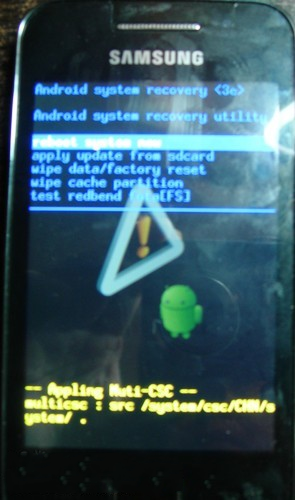
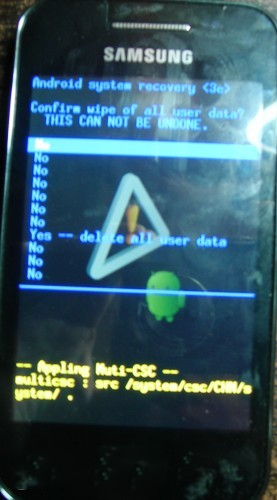
2. 用音量鍵把游標移到 wipe data/factory reset,按 HOME 確認,切換到下一個畫面後,在眾多 No 中選擇 yes -- delete all user data,再按 HOME 確認。
3. 回到主選單,選 wipe cache partition 清除快取,HOME 確認。
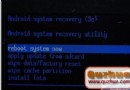
4. 選第一項 reboot system now 重啟。完成後,自行安裝的程式、通話紀錄、簡訊與聯絡人就都清空了。
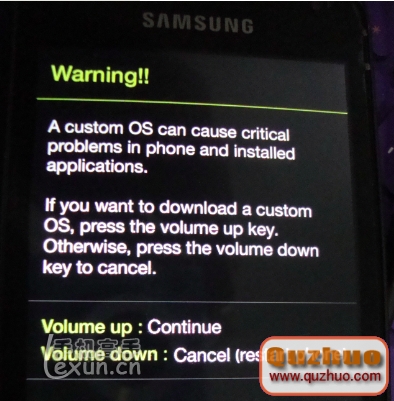
關機後同時長按電源鍵、HOME 鍵與「音量下」(三鍵必須同時按住),螢幕中央短暫黑屏後出現黃色 downloading 字樣,代表設定正確。
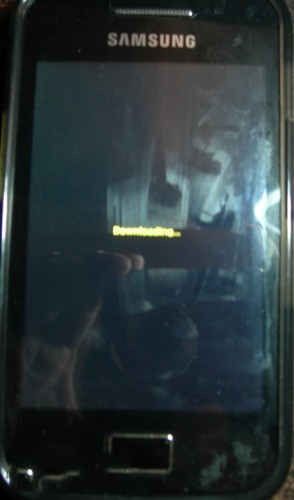
若出現的是黑底白字,請拔掉電池重複這一步,直到看到黃色 downloading 為止。
在電腦上打開 Odin Multi Downloader v4.38。
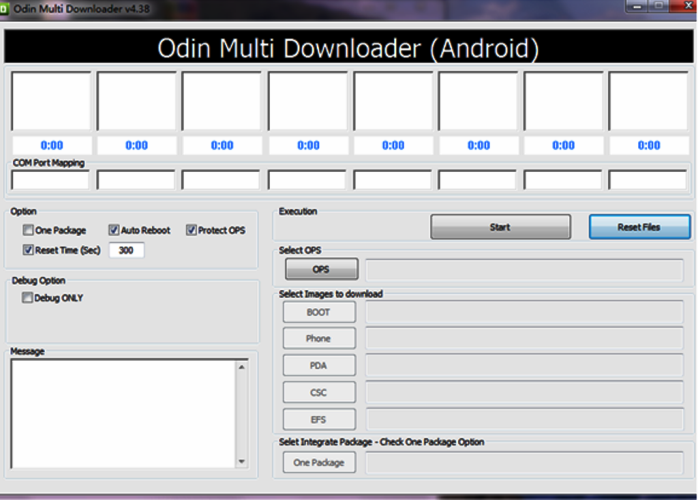
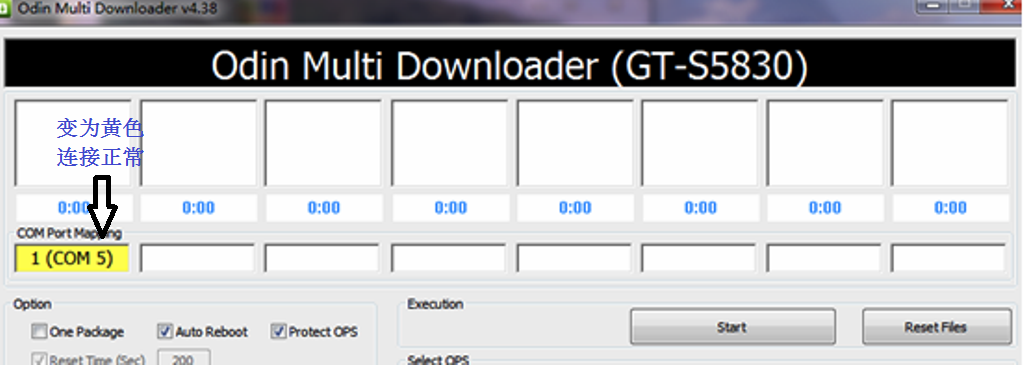
以傳輸線連接手機與電腦,介面第二列第一個方塊變色即代表連線正常。
接著進入關鍵步驟——【分解檔裝載】與【整合檔裝載】請依你的 ROM 實際情況只擇一進行。
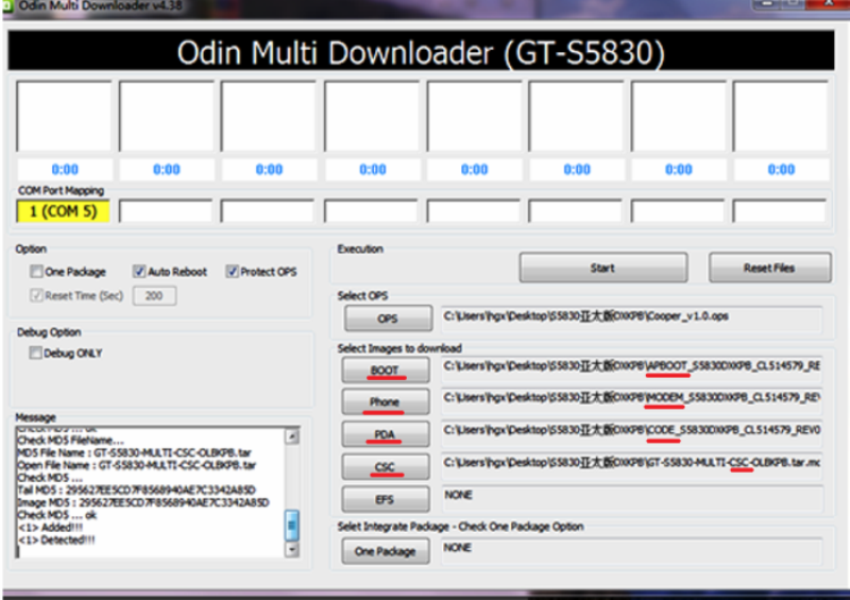
點 OPS → 選 Cooper_v1.0.ops
點 BOOT → 選 APBOOT_S5830****_CL382966_REV03_user_low_true.tar
點 Phone → 選 MODEM_S5830****_CL382966_REV03.tar
點 PDA → 選 CODE_S5830****_CL382966_REV03_user_low_true.tar
點 CSC → 選 CSC_GT-S5830S5830O****_CL382966_REV03_user_low_true.tar
1. 點 OPS → 選 Cooper_v1.0.ops
2. 勾選 option 區塊中的 one package 核選方塊
3. 點 One Package → 選整合後的 ROM 壓縮包
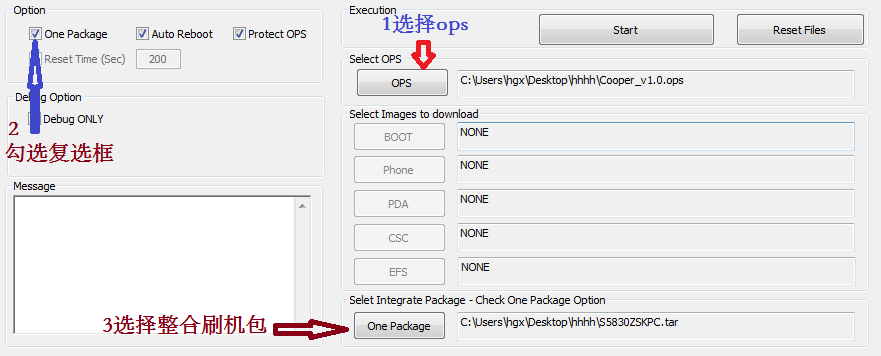
確認一切就緒後按 Start,約 5 分鐘完成。若出現「cannot open the usb serial port. code: 5」,換一個 USB 埠即可。
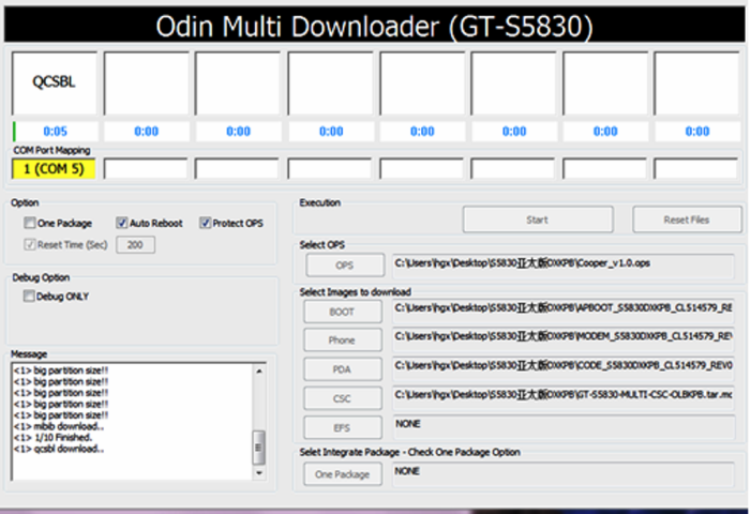
出現下列字樣時,手機會自動重啟:
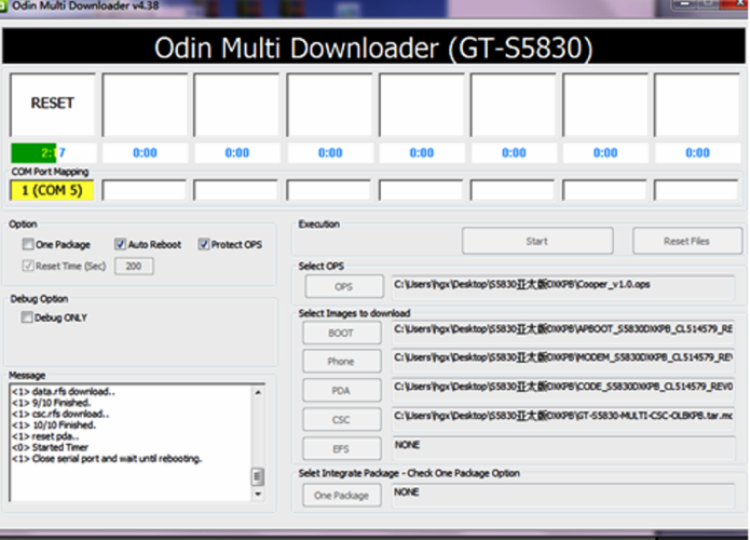
最後看到這個畫面,恭喜你刷機成功。建議先別急著拔線,等手機成功啟動並穩定運作後再斷開連接。
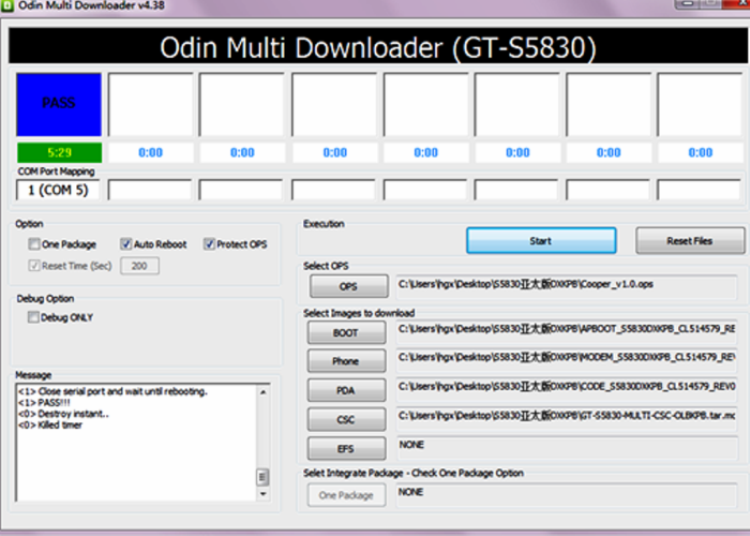
以上就是三星 S5830 的完整刷機流程。特別提醒:動手前一定要確認手上的 ROM 是整合包還是分解包,兩者的裝載方式不同,這一步搞錯是失敗的主因,請務必謹慎。
 三星手機如何透過 Odin 刷入第三方 Recovery?
了解 Recovery 是什麼、會操作之後,你是否也想親手刷入一個第三方 Recovery 來試試它是否真有介紹的那麼神奇?本文就以三星手機為例,說明三星通用的 Odin
 三星 I8150 線刷刷機圖文詳細教程
本文是三星 I8150 透過 Odin 進行線刷刷機的完整圖文說明,適合需要還原官方系統或更換底包的用戶參考。 下載必要檔案 1. Odin3 刷機工具(在電腦上執行)
 三星 I9220/Galaxy Note Odin 刷機教學
Galaxy Note 可透過 Odin 刷入個性化 ROM。刷機前需開啟 USB 調試、安裝驅動、下載 Odin、tar 格式 ROM 與 CWM ROOT 包。連接與
 三星 Galaxy I9001 刷機前雙 WIPE 圖文教程
用 Recovery 卡刷 ROM 時,前置的雙 WIPE 幾乎不能省。少了這一步,刷完出現各種莫名問題的機率會大幅上升。以下完整示範 I9001 的雙清流程。 前置作業