

編輯:三星手機問答
i9000取得root後能安裝的軟體大幅增加,但刷機本身具有風險,請務必備份資料並確認自己了解每一步驟再動手。
1. 開啟USB偵錯:menu → 設定 → 應用程式 → 開發 → 勾選「USB偵錯」。
2. 安裝三星Kies套件(用來取得驅動)。
3. 執行Odin3_v1.0平台工具。
4. 關機。
5. 同時按住Home鍵、電源鍵與音量下鍵重開,進入固件下載模式。
6. 裝上i9000 USB驅動(可透過安裝最新三星PC Suite取得),手機接上電腦時會自動更新。
7. 拔掉USB後重新連接。
8. 確認Odin3是否已辨識到裝置;若沒有,重裝驅動再試,直到成功連線。
9. 載入i9000_Kernel_LK9_01b3補丁並安裝。
10. 安裝完成後手機會重啟,在重啟過程中於電腦開啟「開始 → 執行」輸入CMD,依序執行:
adb shell
cat /sbin/su > /system/bin/su
chmod 4755 /system/bin/su
11. 刷入i9000原始核心。
12. 下載su-2.1-e-unsecure-signed.zip。
13. 解壓後把其中的Superuser.apk與su兩個檔案剪貼到Android SDK底下TOOLS資料夾(ADB.exe所在位置)。
14. 在命令列執行:
adb push Superuser.apk /sdcard
adb push su /sdcard
adb shell
su
cat /sdcard/su > /system/bin/su
chmod 4755 /system/bin/su
15. 在手機上安裝Superuser.apk。
16. 開啟超級終端並執行su指令,此時會跳出「允許/拒絕」提示——看到這個視窗,代表root成功。
1. 用大容量儲存裝置模式連上電腦,把下載的檔案改名為update.zip,複製到機身內存(16GB)根目錄。
2. 關機,同時按音量上鍵、Home鍵與電源鍵開機,進入Recovery模式。
3. 以音量下鍵與Home鍵選擇「刷入update.zip」。
完成後手機自動重啟,root即完成。可安裝Root Explorer等工具驗證權限是否取得。
最後提醒:i9000是三星相當經典的Android機型,取得root後可玩性大增,但刷機風險自負,不熟悉相關知識者建議先觀望。
 三星S4什麼時候上市?發表時間與已知規格整理
三星Galaxy系列的連續成功,讓三星對下一代產品更有信心。早在前一年就持續流傳的 Galaxy S4,近期又在各大科技網站頻繁曝光。到底三星S4何時發表、規格如何?以下
 三星Galaxy Camera開賣時間與售價一次看
2012年,三星在德國柏林國際消費電子展上正式發表了一款名為Galaxy Camera的機型。外觀看起來與傳統數碼相機幾乎沒有差別,但它其實是全球第一台搭載Android
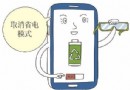 三星手機螢幕顯示異常怎麼辦?六個排查方向
用三星手機時,有些人會突然發現螢幕的顏色或亮度和平常不一樣。這類問題多半不是硬體故障,而是某個設定在作怪。以下依序排查六個方向,通常前兩項就能解決。 1. 確認是否開啟了
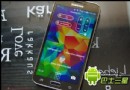 三星Galaxy S5怎麼截屏?兩種方法輕鬆搞定
問:三星Galaxy S5如何截屏? 答:Galaxy S5 是三星的旗艦機型,有些細節操作新用戶還不熟。以下示範兩種截屏方式,記住一種就够用。 1. 同時按下螢幕下方的