

編輯:玩機技巧
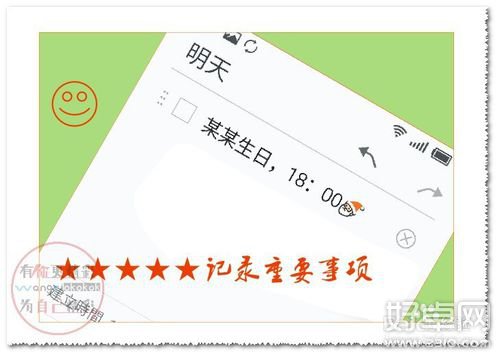
便簽看起來不起眼,卻是最容易被低估的功能。工作待辦、生活瑣事、臨時要記的東西,丟進便簽就不用怕忘。以下是魅藍note便簽的完整用法。
魅藍note手機自帶便簽使用技巧分享
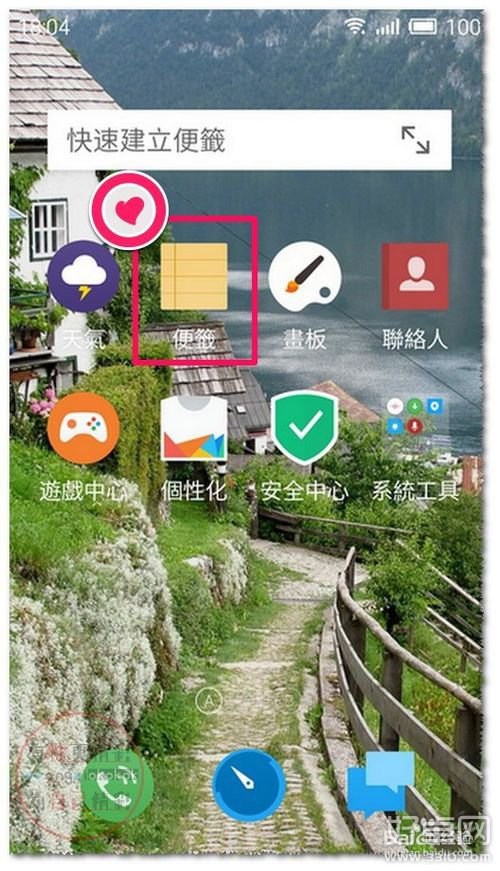
1. 在魅藍NOTE的A屏下選擇「便簽」。
魅藍note手機自帶便簽使用技巧分享
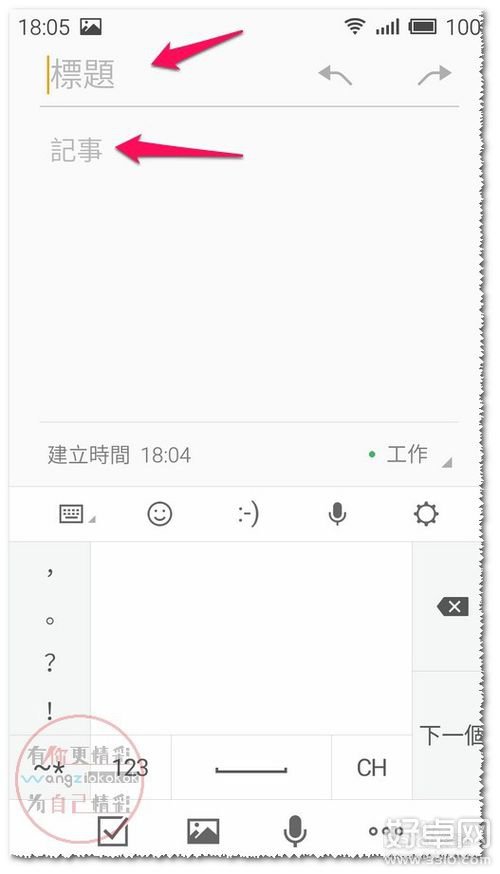
2. 進入便簽後,在標題欄寫入名稱,再在記事區輸入內容。要注意的是:內容是即時儲存的,不需要手動按保存。
魅藍note手機自帶便簽使用技巧分享
魅藍note手機自帶便簽使用技巧分享

魅藍note手機自帶便簽使用技巧分享
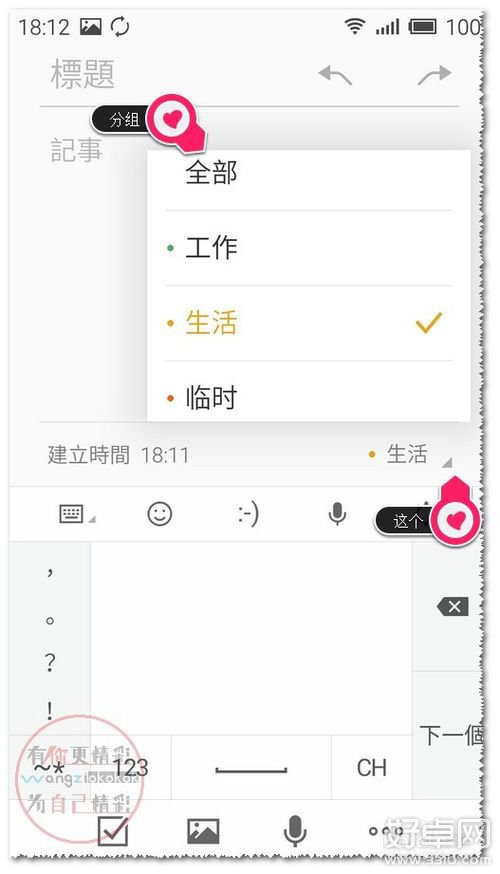
3. 便簽可指定分組,預設有「工作」、「生活」、「臨時」三類,可依內容挑選合適的分組。
魅藍note手機自帶便簽使用技巧分享
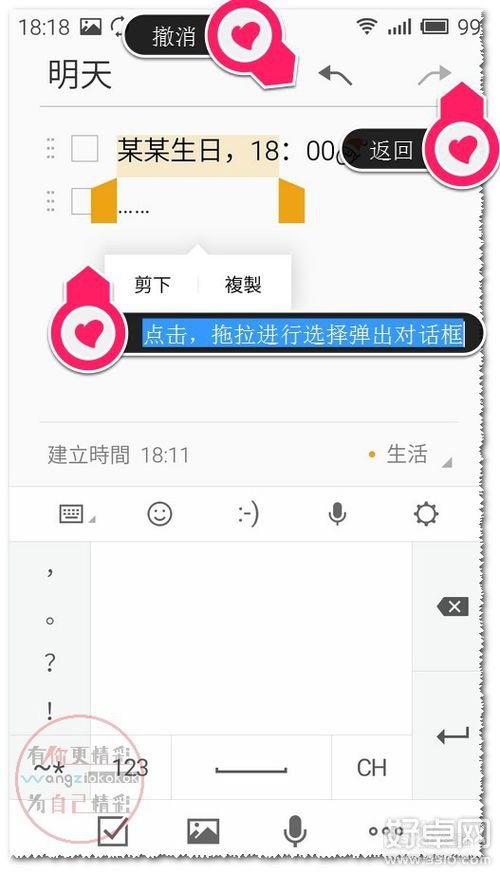
4. 若覺得單一整則太龐雜,可以在組內再建條目細分。不想要某條時,點條目後方的叉即可刪除;要複製或選取,點空白處會跳出對話框。
魅藍note手機自帶便簽使用技巧分享
5. 按住文字拖曳即可選取,跳出對話框後能複製、貼上,也支援復原與返回操作。
魅藍note手機自帶便簽使用技巧分享
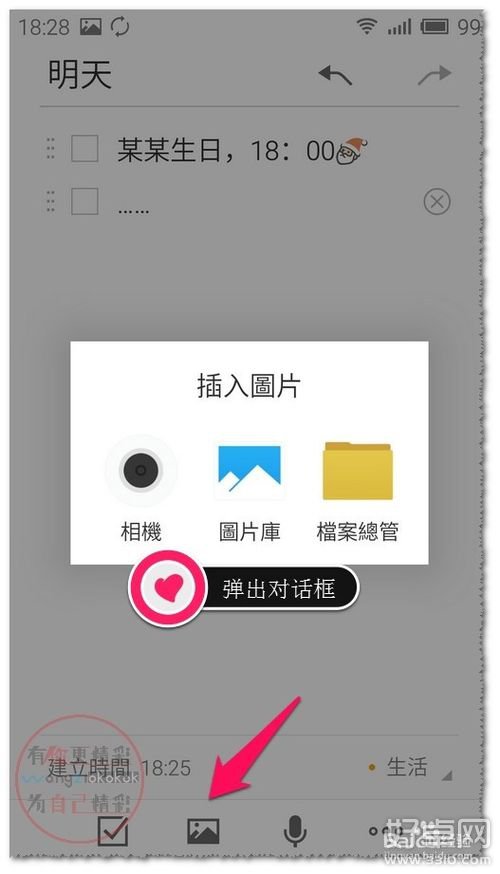
進入便簽,新增一則或編輯既有內容,點擊圖片圖示後會跳出三種來源:
1. 相機——直接拍照
2. 圖片庫——選取相簿中既有的照片
3. 檔案總管——瀏覽手機內的圖片檔
魅藍note手機自帶便簽使用技巧分享
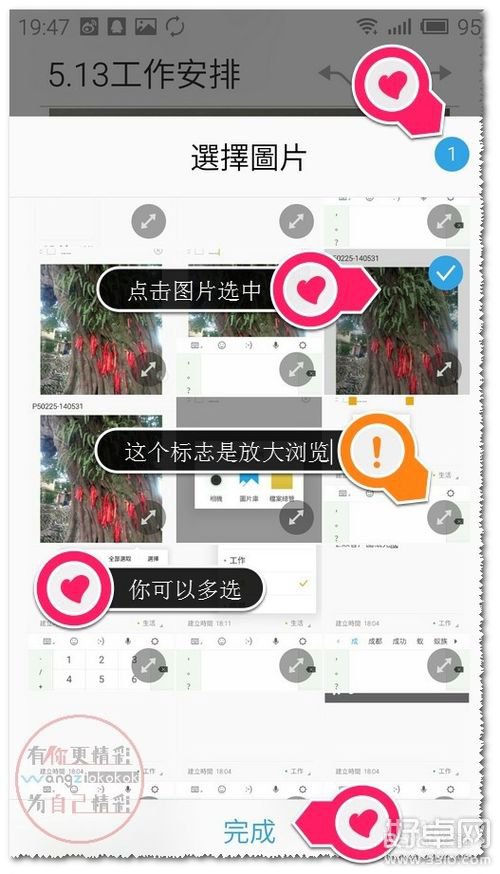
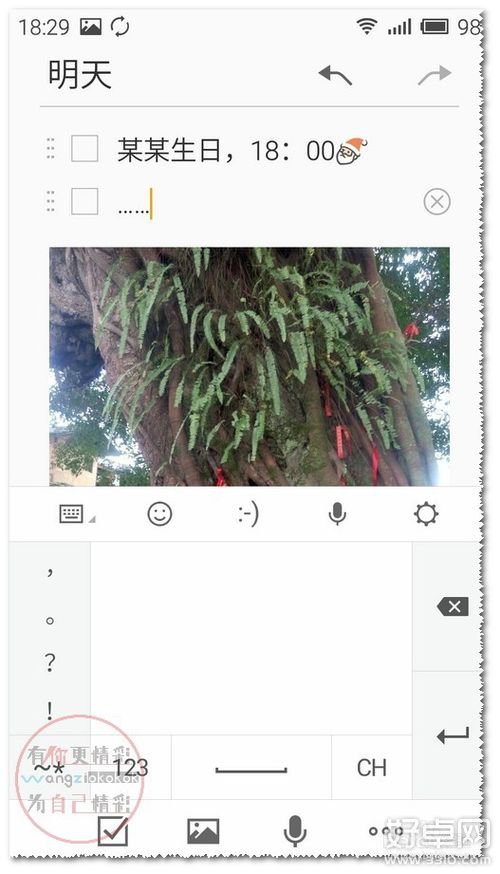
以「圖片庫」為例:點進圖片庫、選中要用的照片、按「完成」即可(點雙向箭頭圖示可放大預覽)。圖片插入成功後,整則便簽就完成了。
把便簽當成輕量級記事本用,條目化分類加上即時儲存,其實比很多第三方App更順手。
 魅族 MX5 截圖方法有哪些?兩招輕鬆學會
魅族 MX5 該怎麼截圖呢?想必很多人都好奇。截屏在日常生活裡經常用到,下面就一起來看看具體操作方法。魅族 MX5 截圖方法都有哪些方法一:快捷鍵截圖魅族 MX5 截圖方
 vivo X5Max智能切換怎麼開?通話不用再貼臉
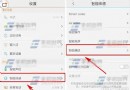
vivo X5Max有幾個相當實用的巧思,智能切換就是其中之一。開啟之後,接聽電話的流程會自然很多。 設定步驟 1. 開啟【設定】,找到並點擊【智能體感】,接著選擇【智能
 XL39H升級Android 5.0.2後很耗電?問題出在Google服務同步
XL39H近期推送了Android 5.0.2,許多人二話不說就更新,結果發現電量掉得比以前快。這個現象其實有明確成因。 原因為什麼 XL39H手機5.0.2耗電的解決方
 三星 Galaxy S4 的實用小技巧整理
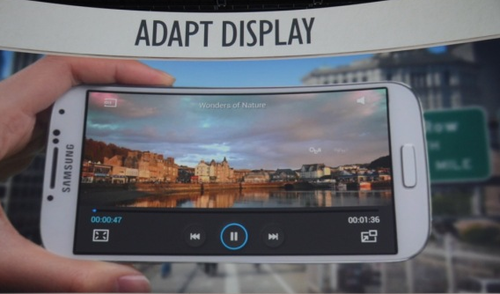
三星 Galaxy S4 是一款相當出色的手機,同時也藏有不少實用的小功能,以下就為大家整理幾個值得收藏的技巧,幫你把手機用得更順手。 1. 暫時不想被打擾又不想關機時