

編輯:玩機技巧
Note4的智能備忘錄(S Note)不只是記事本——它能把你的手寫內容「連到動作」,寫下號碼就能直接撥號。以下是完整流程。
三星note4智能備忘錄使用方法介紹
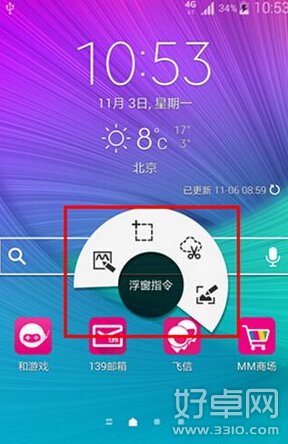
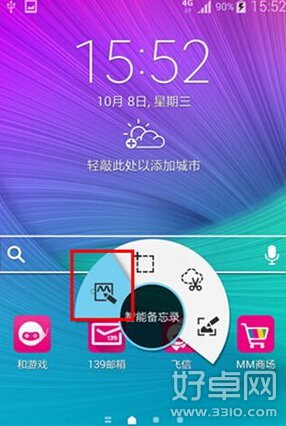
拔出S Pen,將筆懸浮在螢幕上方任何位置,輕點S Pen上的按鈕,螢幕就會彈出四項常用功能:智能備忘錄、智能多截圖、圖像剪輯、截屏編寫。(若沒彈出,可從:設定 → S Pen → 浮窗指令 → 開啟)
三星note4智能備忘錄使用方法介紹
三星note4智能備忘錄使用方法介紹
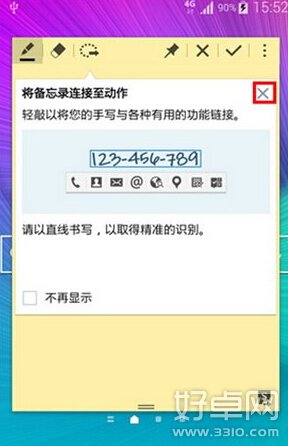
點擊【關閉】圖示,先把「連接至動作」的引導提示關掉,畫面會乾淨一些。
三星note4智能備忘錄使用方法介紹
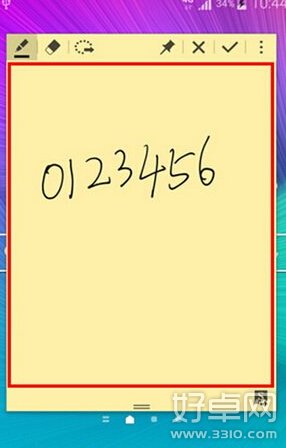
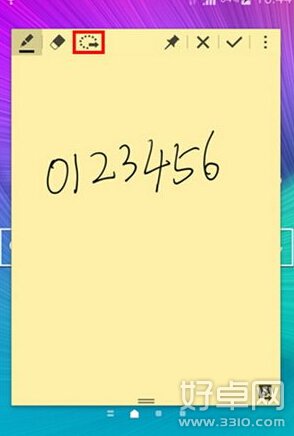
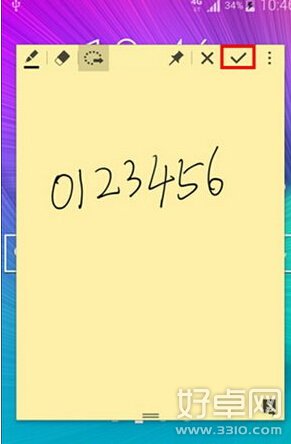
在彈出的頁面上用S Pen直接手寫要記的內容(此例以「手機號碼」為示範)。
5. 點擊【連接至動作】圖示。
三星note4智能備忘錄使用方法介紹
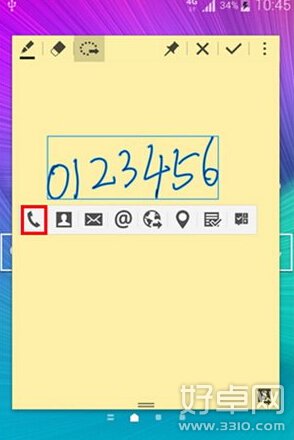
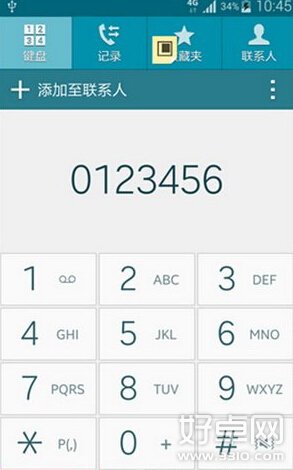
6. 點選要執行的指令,此例選【電話】,畫面會切換到撥號盤並自動縮小視窗。
三星note4智能備忘錄使用方法介紹
7. 點擊【撥號】圖示即可直接撥出。
三星note4智能備忘錄使用方法介紹
8. 通話結束後點【結束通話】掛機。

三星note4智能備忘錄使用方法介紹
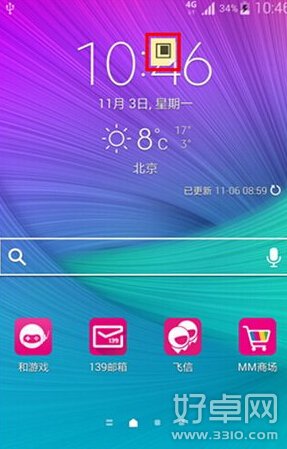
9. 點擊智能備忘錄的縮小圖示可將視窗收合,之後再點一下即可展開。
三星note4智能備忘錄使用方法介紹
10. 點擊【對鉤】圖示,內容就會存進 S Note。
三星note4智能備忘錄使用方法介紹
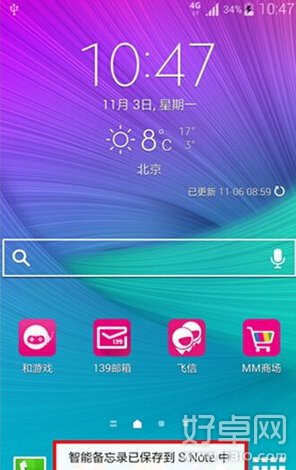
三星note4智能備忘錄使用方法介紹
把「寫下號碼」與「撥出電話」之間的複製貼上步驟省掉,這就是智能備忘錄最實用的地方。不熟操作的人照著上面的順序走一次就會了。
 三星A5多視窗怎麼開?長按返回鍵就能分割畫面
多視窗(分割畫面)能讓你邊看影片邊回訊息,對 Galaxy A5 的螢幕比例來說也很實用。開啟方式相當簡單。 設定步驟 1. 打開【設定】,選擇【多視窗】,然後把【多視窗
 小米3怎麼通過WIFI遠程管理文件?免數據線傳檔教學
小米3可透過內建文件管理器的遠程管理功能,在電腦與手機之間傳輸檔案,不需要數據線。前提是兩台裝置必須連接同一個Wi-Fi網路。 先進入文件管理,點擊遠程管理。 進入管理
 忘記安卓鎖屏密碼怎麼辦?先做好這兩項前置準備
忘記解鎖密碼而跑上網求助的案例,幾乎每天都在發生。好消息是,安卓的鎖屏防護並不像想像中那麼難處理,但能不能救回來,關鍵幾乎都在「事前準備」這四個字上。 前提一:讓電腦認
 三星GALAXY Note特色玩法:影音、手寫與S備忘錄
三星GALAXY Note除了是手機,也常被當作娛樂與手寫裝置。以下透過圖解整理它的特色玩法,包含線上影音、S Pen手寫與S備忘錄的多媒體應用。大螢幕影音體驗GALAX