

編輯:玩機技巧
魅族系統在細節上向來下了不少功夫,很多貼心設計藏在不起眼的角落,不刻意去找還真的不會發現。以下整理十四個日常會用到的小技巧,看看其中有幾個是你已經知道的。
魅族系統常用技巧盤點 十四個必備技巧分享
鎖屏狀態下按住短信圖標往上拖、不要放手,就能先窺看內容;看完再往回拖,未讀會自動變成已讀。不必跳出完整介面,也不容易被旁人瞄到。
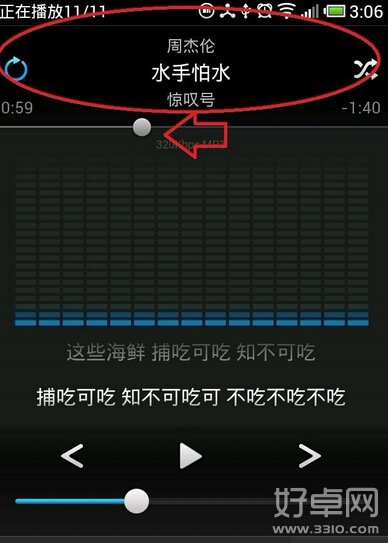
點一下音樂標題就能拖動進度條,不必再進多一層選單。
使用裁剪功能時,系統能自動判斷景物主體或人臉位置。

魅族系統常用技巧盤點 十四個必備技巧分享
通話介面點一下聯絡人頭像直接撥號;長按則是前綴撥號,設定好之後可以自動加上 17951 這類前綴。
按住桌面圖標進入拖曳狀態後左右搖晃手機,就能把圖標挪到別頁(需開啟重力感應)。
點一下頂欄右上角即可回到列表最上方。
列表多選模式下,在右側滑動能連續勾選,比逐個點快得多。
魅族系統常用技巧盤點 十四個必備技巧分享
拍照介面中,音量+是快門,音量-切換錄影;單擊螢幕對焦,雙擊則是數位變焦。
按一下停止/播放,連按兩下跳下一首,連按三下回上一首。
聯絡人介面長按號碼即可複製,貼到其他地方使用。
與第 6 點原理相同,前提是重力感應必須保持開啟。
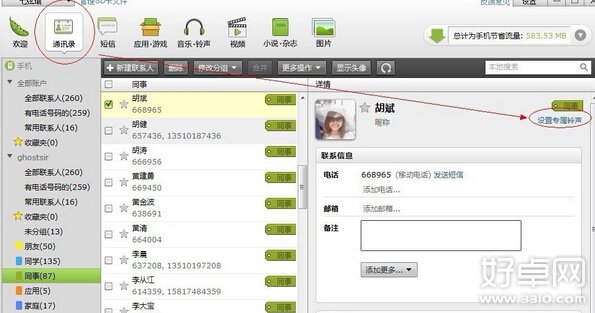
透過豌豆莢這類工具可以為個別聯絡人設定專屬鈴聲,手機端不必另裝第三方程式——這個入口被魅族藏了起來。要注意版本,2.0 在通訊錄部分曾有相容問題。
除了這十四項,系統裡還有更多細節等著被挖出來。若其中有幾條是你第一次看到,不妨實際操作一次,會發現日常效率提升不少。
 Android 5.0的人臉解鎖還能用嗎?開啟方式與實際體驗
很多人以為 Android 5.0 把「人臉解鎖」拿掉了,其實它還在,只是定位從「主要解鎖方式」降級成「輔助驗證」。想玩玩這個功能的使用者,可以照下面的路徑開啟。 And
 怎樣瞬間增強三星I9300上網信號和手機信號?進階設定教學
三星I9300若出現信號不穩,除了环境因素,也可能是首选网络类型設定不正確。透過工程模式可查看較精確的信號強度,並調整網路類型。 在撥號界面輸入「*#*#4636#*#
 五種安卓省流量方法:關閉網路、背景限制與快取
Android手機的Gmail、Play商店與地圖等服務都需要網路連線,若沒有妥善管理,流量很容易不知不覺被消耗。以下整理五種省流量思路。隨時開關網路不需要上網時,可直接
 教你使用三星Note3快速一覽功能
三星Note3的快速一覽功能,可在螢幕關閉時,將手在感測器上方移動約2至3秒,螢幕會顯示時間、未接來電、短信與電量等狀態。 先進入應用程式。 點擊設定。 選擇控制。