

編輯:玩機技巧
S6 上市後一直是討論度很高的機型,其中「怎麼截圖」算是新手最容易卡住的一環。這支手機提供了兩種方式,一種靠手勢,一種靠按鍵,學會之後分享畫面就方便多了。
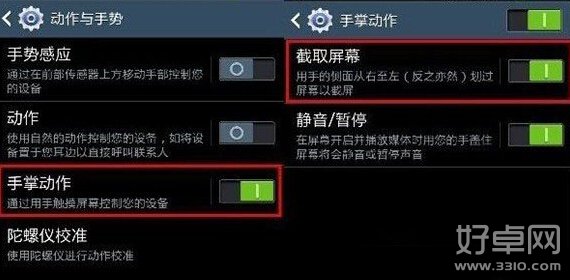
三星Galaxy S6截屏方法都有哪些
1. 在待機狀態點擊【應用程式】。
2. 進入【設定】。
3. 點選【我的裝置】。
4. 向上滑動螢幕,找到【動作與手勢】。
5. 把【手掌動作】右側的滑塊往右推,顯示綠色代表已啟用,接著點進【手掌動作】。
6. 將【擷取螢幕】選項開啟。
7. 設定完成後,只要用手掌側邊從螢幕一側掃向另一側,就能完成截圖。
在待機狀態下,同時按住螢幕下方的【HOME】鍵與機身右側上方的【電源】鍵,聽到提示音或感到震動後放手即可。
1. 待機模式下點【應用程式】。
2. 點【我的檔案】。
3. 點【所有檔案】。
4. 點【Device storage】(未插記憶卡可跳過此步)。
5. 向上滑動並選擇【Pictures】。
6. 點進【Screenshots】,所有截圖都會列出。
兩種方式各有適合的場景:雙手空著時按鍵最快,單手握持時手掌滑過更順手。養成習慣之後,看到想留存的畫面幾乎是反射動作。
 Moto G來電等待怎麼開?通話設定裡兩步完成
電話多的人大概都有過這種經驗:正在講一通,另一通進來卻完全沒提示。Moto G可以開啟來電等待,讓通話中也能收到插入來電的通知。 設定步驟 1. 打開Moto G的【聯絡
 小米手機怎麼省流量?九個實際可操作的節流方法
手機上網吃到超額、月底被限速,是很多人每個月都會遇到的困局。省流量的關鍵不是少用手機,而是把「不知不覺被用掉的數據」找出來。以下九個方法從最容易做的排到需要設定的。 小米
 小米3手機智能識別陌生號碼的設置教程
陌生來電與騷擾短信是許多手機用戶的困擾。小米3可透過MIUI的智能識別陌生號碼與騷擾攔截功能,降低被詐騙或騷擾的機會。 開啟方式:進入撥號界面,選擇設置,再開啟智能識別
 金立S7網速顯示怎麼開?通知中心裡一個開關
金立S7支援在狀態欄顯示即時網速,開啟方式很簡單,路徑就在通知中心裡。 金立S7網速顯示如何開啟 開啟方法詳細介紹 設定步驟 打開金立S7的【設定】,找到並點擊【通知中心