

編輯:玩機技巧
紅米2憑藉價格優勢累積了大量使用者,但新機到手或刷機之後,第一個要處理的往往是「聯絡人怎麼搬回來」。以下整理三種常用方式,依你的備份狀況挑一種即可。
方法一:從SIM卡導入
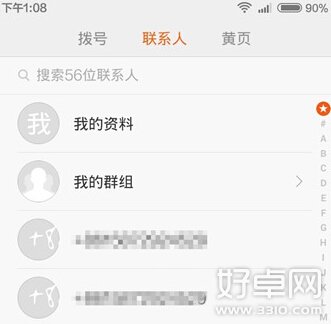
1、進入系統主介面,找到並點開【聯絡人】。

紅米2怎麼導入通訊錄 導入聯系人都有哪些方法
2、在聯絡人頁面長按多任務鍵,進入聯絡人設定。
紅米2怎麼導入通訊錄 導入聯系人都有哪些方法
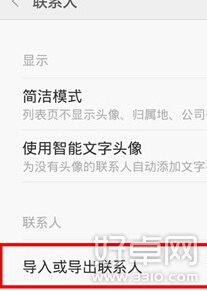
3、找到【匯入或匯出聯絡人】並點進去。
紅米2怎麼導入通訊錄 導入聯系人都有哪些方法
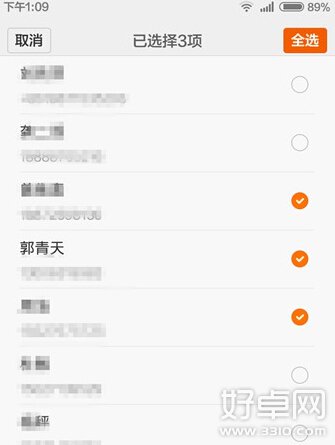
4、選擇【從SIM卡匯入】,等待讀取完成即會出現在聯絡人清單。
紅米2怎麼導入通訊錄 導入聯系人都有哪些方法
這個方式的好處是完全離線、不必登入帳號,缺點是SIM卡容量有限,通常只能存兩三百筆。
方法二:用同步類App
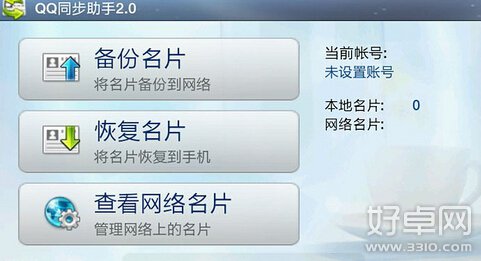
以QQ同步助手為例:開啟應用 → 點右上角登入QQ帳號 → 點擊同步聯絡人。
紅米2怎麼導入通訊錄 導入聯系人都有哪些方法
注意:這裡同步的是你先前已備份在雲端的資料;若從未備份過,請改用第一種方式。
方法三:電腦備份還原
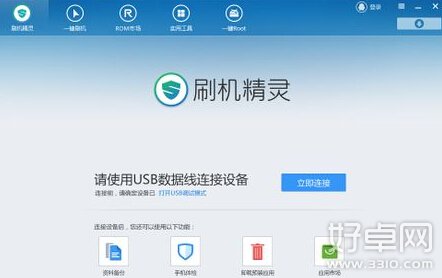
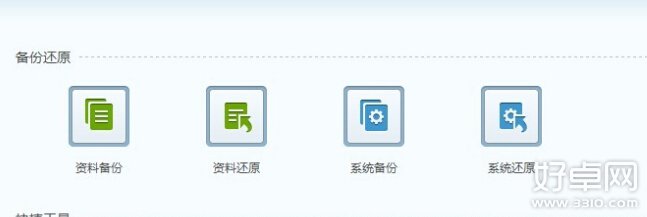
紅米2怎麼導入通訊錄 導入聯系人都有哪些方法
以刷機精靈為例:以數據線連接電腦後點擊【更多工具】,找到【資料備份還原】並選擇還原,確認即可。這種做法特別適合刷機後使用,因為備份檔通常就存在電腦端。
新機或刷機後最容易忘記的就是聯絡人,建議養成「換機前先備份」的習慣,三種方式任選一種,都比事後向親友逐一詢問號碼輕鬆得多。
 三星Note4手寫筆提示音怎麼關?S Pen 插入拔出音效設定
S Pen 是 Note 系列的靈魂,但每次拔出、插入都會響一聲提示音,在會議或安靜場合相當打擾。這個音效可以在設定中關掉,路徑如下。 操作步驟 1. 在待机畫面點擊「應
 小米Note HI-FI高保真音效怎麼開?兩步啟用
小米 Note 支援 Hi-Fi 高保真播放,這是它主打的一個賣點。不過這個功能預設並沒有開啟,得自己動手打開才聽得到差異。 設定路徑 1. 打開小米 Note 的【設定
 三星Note3 S Pen浮窗指令怎麼開?完整設定教學
三星Note3的S Pen浮窗指令,又稱Air Command,能讓手寫筆快速調出常用功能,例如智能備忘錄、隨剪隨貼、截屏編寫、S搜索與隨筆窗口。 開啟方式可從設定進入
 CWM Recovery使用教學:刷入與卡刷ROM全流程
CWM Recovery是一款功能相當完整的第三方Recovery,支援中文化、可備份還原、可卡刷壓縮包。對三星機型而言,它幾乎是改機必備。以下分「刷入」與「使用」兩部分