

編輯:玩機技巧
截圖看似簡單,但換了新機、按鍵位置不同,還是常常一時找不到方法。魅藍Note的截圖邏輯與MX4一致,熟門熟路的人幾秒就能搞定。
方法一:組合快捷鍵

魅藍note怎麼截屏 魅藍note截屏方式介紹
同時按住【電源鍵】+【音量-鍵】不放,聽到「咔」的一聲或看到螢幕閃一下,即表示截圖完成,這時再放開按鍵。
按鍵位置要記牢:魅藍Note的電源鍵位於機身頂部,音量鍵則在機身左側。截好的圖會存進相簿,通常自動歸入Screenshot類別。
小技巧:兩顆鍵不要壓太久,按住超過一秒半就可能跳進關機選單,這是最常見的失敗原因。
方法二:借助電腦端工具

魅藍note怎麼截屏 魅藍note截屏方式介紹
把手機以數據線連接電腦,透過豌豆莢、91手機助手等工具在PC端截圖。若你的目的本來就是把截圖放進電腦裡,這種做法省下了來回傳的步驟,特別方便。
方法三:手機QQ的搖一搖截圖
除了上述兩種,Android版手機QQ也內建搖一搖截圖。開啟該功能後,想截圖時只要搖一下手機即可,不必碰實體鍵。這對電源鍵或音量鍵已經不太靈光的使用者來說,是相當實用的替代方案。
三種方式各有適用情境:日常快速截圖用組合鍵,需要存到電腦用助手,按鍵不靈就靠搖一搖。經常分享畫面的用戶,值得都熟悉一下。
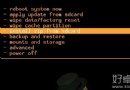 Recovery模式下刷入Root教學:流程與注意事項
取得 root 權限的方式有好幾種,用電腦助手或是一鍵工具是最常見的,但透過 Recovery 手動刷入 root 包也是可行的路徑,可控性反而更高。以下是操作方式。 r
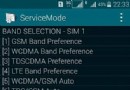 三星S5 9008W自動切換2G/3G:隱藏設定完整路徑
三星S5的行動版(9008W)預設的網路模式選擇有限,導致不少人遇到「明明有3G訊號卻跑2G」或反之的狀況。這裡有一條隱藏的工程模式路徑可以調整。 簡要步驟 1. 在撥號
 安卓系統怎麼升級到 6.0?兩種方法與注意事項報你知
Google 近來推出了安卓 6.0 系統,不少用戶已迫不及待想升級體驗。不過要升級到安卓 6.0,首先要確認自己的手機是否支援。若確定支援,就可以參考以下的升級方法了。
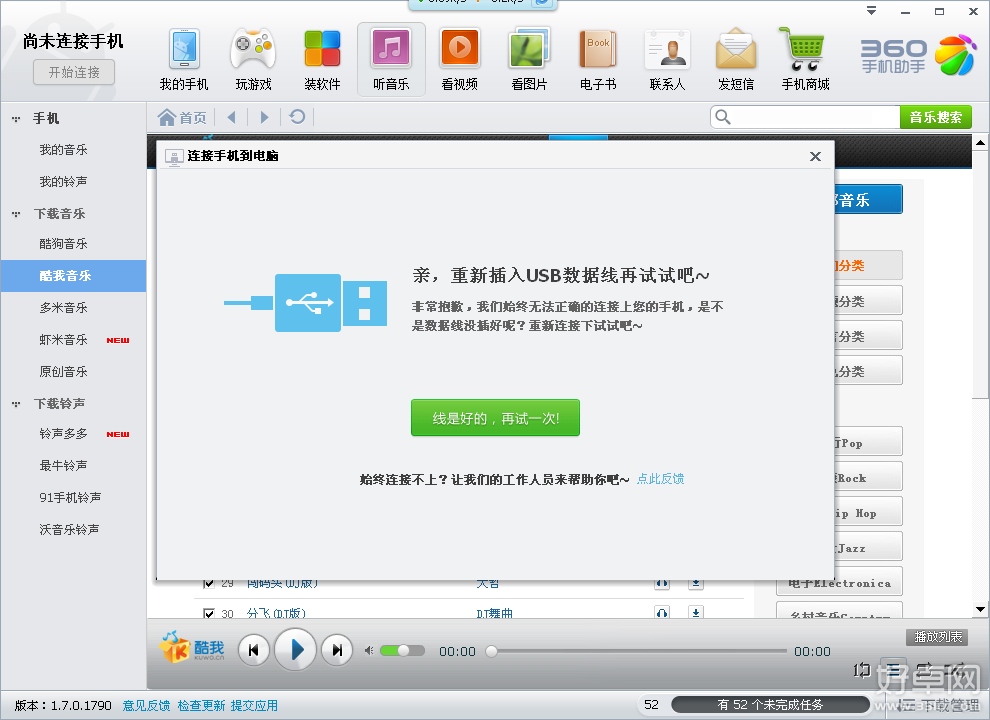 安卓手機連電腦沒反應?正確連接步驟與排查攻略
手機連上電腦後能進行許多操作,可一旦連接失敗該怎麼辦呢?首先我們要排除硬體問題,再來考慮軟體方面的原因。安卓手機連接電腦沒顯示 怎麼正確連接電腦和手機一、確認電腦 USB