

編輯:玩機技巧
大家常把手機當成電腦的 Wi-Fi 熱點,但反過來——用數據線讓手機借用電腦的網路——卻少有人知道怎麼做。這個技巧在電腦有線網路穩定、手機訊號卻很弱的環境特別有用。做法需要一支已 Root 的安卓手機搭配 Android Reverse Tethering 工具。
1、手機需已取得 Root 權限;若尚未取得,請先查對應機型的教學。
2、電腦端要裝好手機的 USB 驅動,用豌豆莢、騰訊手機管家等工具通常會自動補上。
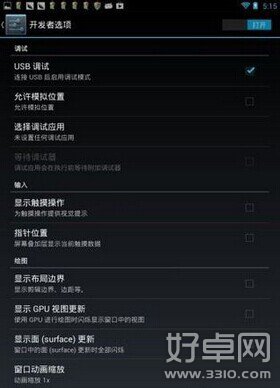
3、開啟 USB 除錯:Android 4.0 以前在「設定 → 應用程式 → 開發」中勾選;4.0 以後則在「設定 → 開發人員選項」中開啟。
4、下載 Android Reverse Tethering 工具包並解壓到任一資料夾。
5、把工具包內的 Tracetool service.apk 安裝到手機。
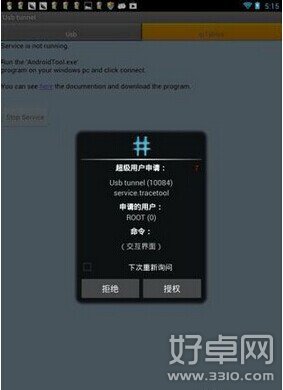
用數據線把手機接到電腦,在手機端執行剛剛裝好的 USB Tunnel,首次執行會跳出 Root 授權要求,記得允許。
在電腦端進入解壓後的 ReverseTethering 資料夾,執行 AndroidTool.exe,按下「更新列表」。若清單中出現你的裝置編號,就代表連線已建立;若遲遲沒有反應,多半是豌豆莢等軟體占用了 ADB 通道,把它們關掉再試一次。
這個方式走的是電腦的網路介面,因此手機端會把流量視為 Wi-Fi 連線,更新與雲端備份會自動開始下載,建議先在電腦端把網路設定成「按流量計費」,避免不知不覺抓了一堆檔案。此外,工具依賴 Root 與 ADB 通道,Android 版本更新後可能需要調整設定才能正常運作。
操作成功後,手機在沒有訊號的房間也能正常上網、更新應用,出門在外只有筆電有網路時,這招格外實用。
 努比亞Z9 Mini通訊錄導入教學:從電話卡搬聯絡人
努比亞 Z9 Mini 是近期相當受矚目的一款機型,入手的人不少,新機到手第一件事通常就是把聯絡人補回來。以下示範從電話卡匯入的做法。 步驟一:進入聯絡人設定 開啟努比亞
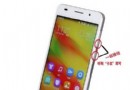 華為榮耀6怎麼截屏?兩種快速截圖方式
截圖是日常分享時最常派上用場的功能之一,華為榮耀 6 提供了兩條路徑,一個靠按鍵、一個靠快捷面板,學會之後幾乎不用思考。 華為榮耀6如何截屏 快速截屏方法分享 方法一:按
 三星Note II N7100解除多視窗限制教學
三星Note II的官方多視窗功能很方便,但預設只允許部分應用加入。若想讓更多程式出現在多視窗清單中,可透過XDA社群開發的修改模組來擴充。準備工具下載多視窗修改包後解壓
 榮耀6 Plus不想自動更新?關掉WLAN環境自動下載
新系統推送的通知跳出來時,有些人是猶豫,有些人則是明確不想升。榮耀6 Plus可以關閉自動下載,避免在不知不覺間被更新。 關閉步驟 1. 在華為榮耀6 Plus主介面找到