

編輯:玩機技巧
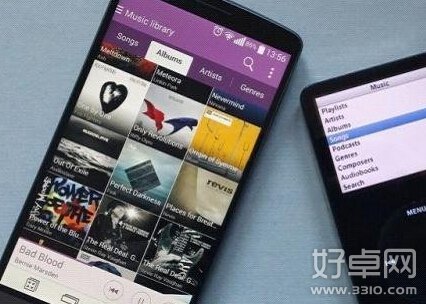
從 iPhone 換到安卓,最麻煩的往往不是資料,而是那個累積多年的 iTunes 音樂庫。好消息是,透過 Sync 這類工具,可以在 Wi-Fi 環境下把電腦資料夾與手機目錄雙向同步,不必每次拖線手動複製。
1、下載 Sync 應用。它有電腦端與 Android 端兩個版本,兩邊都要裝。
2、在電腦上建立一個資料夾,把想同步到手机的音樂、影片、Podcast 放進去。iTunes 的媒體資料夾可以直接指過來,也可以只挑部分內容,之後隨時再增加。
Sync 同步設定示意
1、開啟電腦端 Sync,選擇「新增資料夾」,把要同步的目錄加入清單。
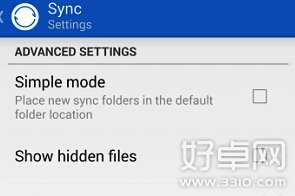
2、在手機端 Sync 的「設定 → 進階」中,確認 Simple Mode 沒有被勾選。這個模式會限制只能同步單一資料夾,關掉之後才能指定多個目標目錄。
Sync 同步設定示意
3、點電腦端資料夾旁的分享按鈕,程式會產生一個 QR Code,用手機端 Sync 掃描即可配對。
4、再次進入手機端的進階設定,這時會跳出提示要求指定同步檔案的存放位置,可用預設目錄或自訂。

Sync 同步設定示意
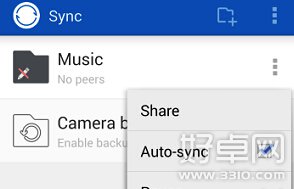
5、(選用)點資料夾圖示旁的設定鈕,決定是否為該資料夾開啟自動同步。
6、若想把音樂與影片分別放在不同目錄,重複上述步驟建立多組對應關係即可。
Sync 同步設定示意
7、設定完成後,往電腦端指定資料夾丟檔案,手機端對應目錄就會自動更新。
Sync 的原理是資料夾對資料夾,所以不只限於 iTunes——任何檔案都能同步,說它是無線版的資料夾映射也不為過。
使用上有兩點要注意:首次同步大量音樂時流量可觀,建議在 Wi-Fi 下進行並確認沒有計費上限;另外,同步是雙向的,若在手機端刪了檔案,電腦端也可能一起消失。若不想冒這個風險,把同步方向設為單向會安全一些。
 Flyme 帳戶是什麼?帳號與密碼設定教學
Flyme 最早出現在魅族 MX 系列手機上,是魅族為用戶打造的一款雲端服務,能把她的手機資料備份並同步到網路,既便利又安全。許多魅族用戶不清楚 Flyme 帳戶該怎麼設
 三星S6怎麼進入Recovery?兩種方式圖文解說
Recovery 是三星 S6 這類旗艦機在刷機、備份與還原時幾乎一定會用到的模式。很多人知道它重要,卻不清楚實際怎麼進去。以下把準備工作與兩種進入方式一次講完。 三星s
 MIUI主題格式怎麼轉?mtz檔案安裝四步驟
MIUI最大的魅力之一是主題生態,但很多人從其他來源下載字型或主題後,丟進手機卻裝不上。原因幾乎都是格式——MIUI只認 .mtz 這個專屬格式,而且必須先經過一道轉換。
 華為手機真偽查詢:用IMEI到進網管理網站比對
山寨機與翻新機氾濫,買手機時心裡難免打鼓。華為提供了幾個可自行查證的方式,其中「電信設備進網管理網站」是最具公信力的一關。 步驟一:取得IMEI 開啟撥號鍵盤,輸入 *#