

編輯:玩機技巧
Note4 的功能表相当長,但有些實用設定藏在你拿不到的地方。以下整理十個容易被忽略的功能,多數靠 S Pen 與手勢就能叫出來。

Note4 隱藏功能示意
在訊息或郵件的文字內容中出現網址時,把 S Pen 懸停在連結上方即可預覽內容,不必跳出應用。需在 S Pen 設定中開啟「浮空預覽」。

Note4 隱藏功能示意
在 S Planner 中用 S Pen 长按某個日期直接書寫,系統會自動識別時間、地點與內容並建立標籤。需開啟「直接書寫輸入」。
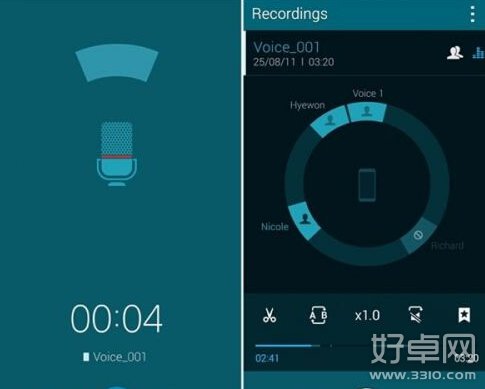
Note4 隱藏功能示意
與一般錄音不同,這項功能可分辨最多八個方向的聲音來源,並支援指定音軌播放。開會時能清楚區分誰在說話。
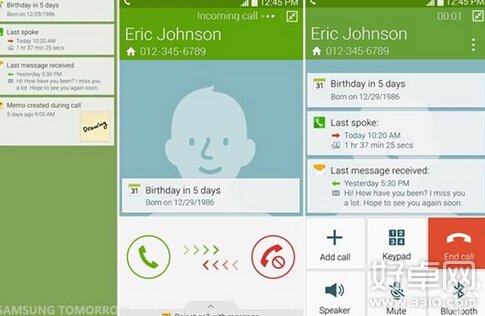
Note4 隱藏功能示意
在「設定 → 通話」中開啟「顯示來電者資訊」,來電時會顯示對方與你最近的聯絡紀錄,避免「對方很熟、你卻不記得是誰」的尷尬。
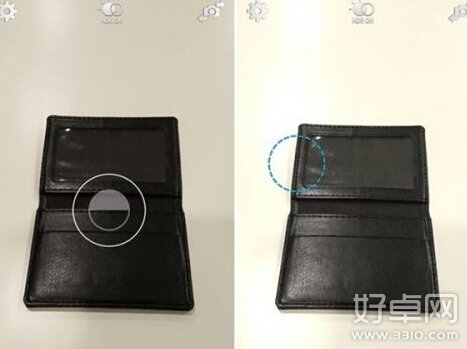
拍照時长按畫面中的某處,鏡頭會同時完成測光與對焦,不必手動調整,抓拍瞬間更準。
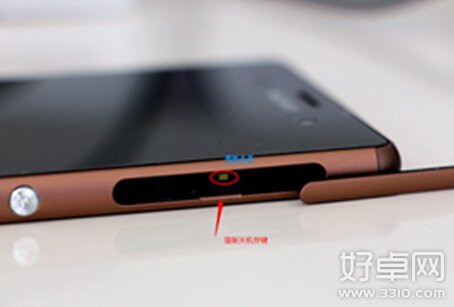
Note4 隱藏功能示意
用前置鏡頭自拍時,可以按機身背面的心率感測器當快門,握持更穩、也更容易壓住手抖。
Note4 隱藏功能示意
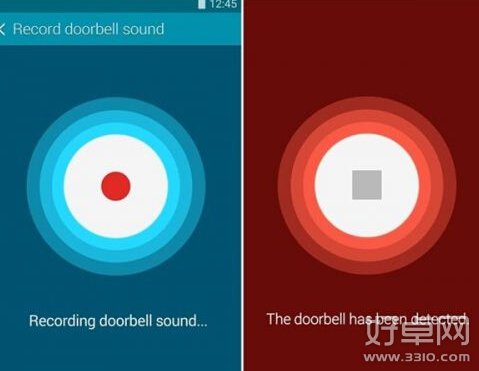
在「附加功能」中啟用並錄製聲音樣本後,即使在嘈杂環境中也能偵測到門鈴、嬰兒哭聲等重要聲音並提示,同時支援透過配對裝置通知。
Note4 隱藏功能示意
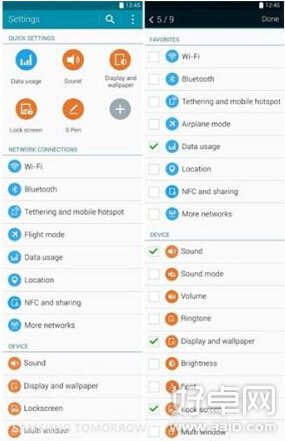
在設定頁最上方點「+」,把常用功能固定到頂部,省去每次翻找。
Note4 隱藏功能示意
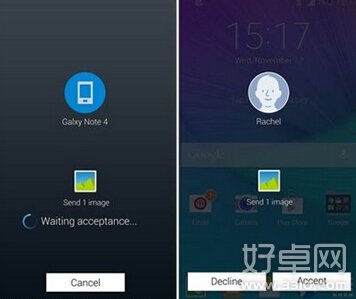
想分享自家 Wi-Fi 卻不想說出密碼時,可用「快速連接」讓附近的人直接加入。此功能僅限 Note4 之間使用。
Note4 隱藏功能示意
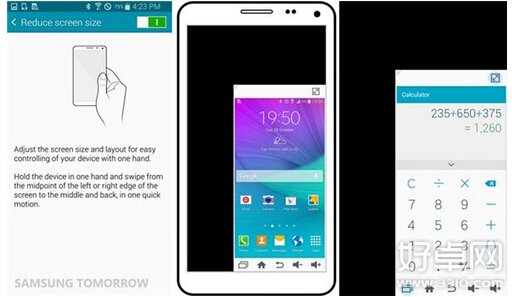
在「設定 → 顯示與壁紙 → 單手操作」中開啟縮小螢幕尺寸,之後在任一畫面用手指做「邊緣→中心→邊緣」的滑動,就能把畫面縮到合手的大小。
十項裡最實用的是連結預覽、來電資訊提示與單手模式,這三項日常使用頻率最高。其餘則依需求開啟即可。Note4 的 S Pen 是差異化的核心,多花一點時間把懸停相關的設定熟悉起來,使用體驗會完全不同。
 WiFi Kill使用教學:查看並管理區域網路裝置
在使用Wi-Fi時,若網路突然變慢或頻繁斷線,可能是區域網路中有其他裝置占用頻寬。WiFi Kill這類工具可掃描同一網路下的裝置,協助使用者了解連線狀況。掃描與查看開啟
 三星S6怎麼進入Recovery?兩種方式圖文解說
Recovery 是三星 S6 這類旗艦機在刷機、備份與還原時幾乎一定會用到的模式。很多人知道它重要,卻不清楚實際怎麼進去。以下把準備工作與兩種進入方式一次講完。 三星s
 如何開啟Galaxy Note3手勢翻頁與浮窗瀏覽功能
Galaxy Note3的浮窗瀏覽功能,也稱手勢翻頁,能在瀏覽圖片、網頁或音樂時,不用碰觸螢幕,只要將手在感測器上方左右移動,即可切換上一項或下一項。 開啟方式如下:先
 三星 Galaxy Note 使用技巧整理
三星 Galaxy Note 是一款熱門的大螢幕手機,即使上市已有段時間,人氣依舊不減。以下就帶來一些 Galaxy Note 的使用小技巧,幫助你把它用得更好。 1.