

編輯:玩機技巧
Note4 的人性化設計相当多,但分散在各個設定頁面裡,不翻一遍很難發現。以下把最常用的技巧整理出來,方便隨時查閱。
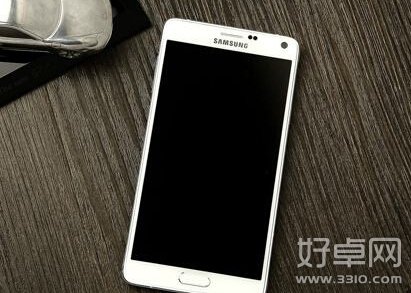
Note4 使用技巧示意
5.7 吋螢幕單手操作確實吃力。進入設定開啟「單手操作」後,可分別啟用縮小版的鍵盤、計算機與解鎖鍵盤,讓操作範圍落在拇指可及的區域。
长按返回鍵叫出側邊欄,把支援多視窗的應用拖到螢幕上即可分割顯示。郵件、相簿、訊息搭配使用,效率提升明顯。
在「設定 → 操作 → 手勢操作」中開啟「浮空手勢」,之後在螢幕上方揮手即可顯示通知與訊息,點擊可查看內容。溼手或戴手套時特别好用。
按菜單鍵可叫出搜尋,能搜尋手機中的應用、聯絡人與檔案。
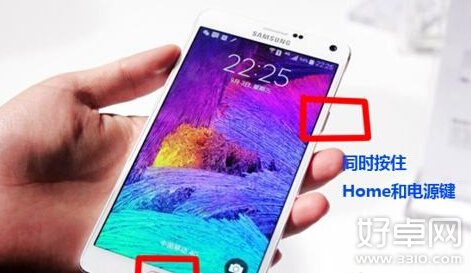
Note4 使用技巧示意
・按 Home 鍵 + 電源鍵,最直覺的方式
・在設定中開啟手勢控制,手掌從右往左滑過螢幕
・用 S Pen 的按鍵搭配圈選區域,可擷取指定範圍並直接編輯
・透過第三方手機管理工具從電腦端截圖
用兩根手指從螢幕上方往下滑,可直接展開完整的快速開關清單,不必先展開再點箭頭。
開啟 WatchON 功能,Note4 的紅外線發射器就能當遙控器使用,控制電視、冷氣與音響。
在 S Pen 選項中還可以開啟手寫筆遺失警報、調整各種筆勢操作,以及設定拔出時的自動動作。
在設定中開啟語音控制後,可用語音接聽來電、控制音樂播放、停止鬧鐘。
「設定 → 裝置」中的「勿擾模式」可設定時段,在夜間或會議期間封鎖來電、訊息與通知,且能指定例外名單。
在聯絡人清單中向左滑是傳訊息、向右滑是撥電話,不必進入詳情頁。
在「設定 → 裝置」中開啟「來電通知」,來電時會以小視窗顯示而非全螢幕,使用導航時不會被打斷。
在「設定 → 鎖定螢幕」中開啟「鎖屏備忘錄」,拔出 S Pen 雙擊螢幕即可直接書寫,不必解鎖。
設定中的聲音與顯示項目裡,可以細調通知音量、色調、字型大小等,建議依個人視力狀況調整。
若時間有限,建議先設定單手操作、小視窗來電與鎖屏備忘錄這三項,日常使用感受的差異最明顯。其餘功能可依需求逐步開啟。
 大神F1極速版網路共享有哪幾種?熱點、USB與藍牙三選一
大神F1雖定位入門,但該有的功能並沒缩水,網路共享就提供了三種方式,可依周邊裝置狀況挑著用。 大神F1極速版網絡共享方式有幾種 方式一:無線熱點(WLAN Hotspot
 安卓應用市場卸載不了怎麼辦?用安全軟體處理
手機出廠時附帶的應用,往往在系統裡被標記為受保護,一般設定中根本看不到卸載按鈕。想清掉這些程式,需要借助權限更高的工具。 安卓手機應用市場卸載不了要怎麼解決 處理方式 遇
 魅族 MX2 拍照技巧教學:把照片拍得更好看
魅族 MX2 的相機表現其實相當不錯,而現在智慧型手機拍得好不好,往往更取決於「拍照技巧」而非硬體本身。就像單反相機雖好,也不是人人都能拍出好照片。以下就來介紹 MX2
 小米4怎麼辨別真假?官方防偽查詢與「小米鑒定」實測
熱門機型向來是仿製品跟進的對象。網購或透過非官方管道購買時,學會驗證真偽能省下不少麻煩。以下整理兩種官方提供的辨識方式,以及使用時該注意的解讀重點。 方式一:官方防偽碼