

編輯:玩機技巧
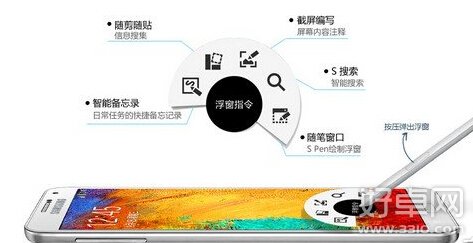
S Pen 相比前代在壓力感應與軟體整合上都有明顯進步,其中「浮窗指令」是實用性最高的一項——拔出筆的瞬間就弹出五個常用動作的圓形選單,省去來回切換應用。以下說明開啟與自訂方式。
S Pen 浮窗指令設定示意
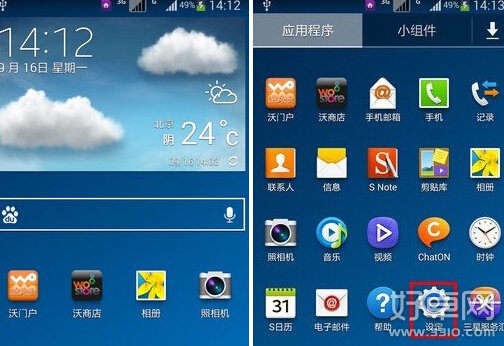
1. 點擊「應用程式 → 設定 → 控制 → 浮窗指令」。
2. 開啟「浮窗指令」右側的開關。
3. 點擊「確定」完成(開關顯示綠色代表已啟用)。
S Pen 浮窗指令設定示意
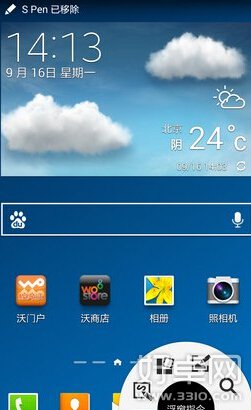
之後按下 S Pen 上的按鍵,浮窗指令就會出現,不必拔出筆也能叫出。
S Pen 浮窗指令設定示意
路徑為「應用程式 → 設定 → 控制 → S Pen」,找到「拔出手寫筆選項」,選擇「浮窗指令」。設定完成後,每次拔出 S Pen 就會自動弹出選單。
圓形選單預設包含幾個高頻操作,值得逐一熟悉:
・智能備忘錄:直接在當前畫面上書寫並可裁切貼到任何地方,會議記錄或圈畫重點很順手。
・S 記事:快速建立筆記並與其他應用關聯。
・S 發現家:以手寫或圈選方式搜尋,也能搜尋手機內的內容。
・截圖並撰寫:截下當前畫面後直接標註,適合回覆訊息時說明畫面內容。
・浮空指令自訂:可把常用應用的捷徑加入選單,替換掉不常用的預設項目。
若你習慣把筆抽出來隨手轉兩圈,那麼「拔出即弹出」可能反而碍事,改為按筆上的按鍵叫出會更順。反之,若常常拔筆就是要馬上寫東西,自動弹出能省下一步操作。
這些設定都在系統選單內完成,不需要 Root,隨時可改。建议花十分鐘把浮窗指令的五個位置調成自己最常用的動作,之後的使用體驗會差很多。
 魅族留言錄音怎麼設?五個步驟讓沒接的電話自己說話
來電沒接到、又不想每次都回撥,留言錄音是個很實用的折衷方案。魅族的這項功能藏在電話設定裡,但光打開開關還不夠,關鍵在後面的音檔放置。以下五步完整說明。 一、進入電話 在
 三星Galaxy Note II使用技巧與隱藏功能整理
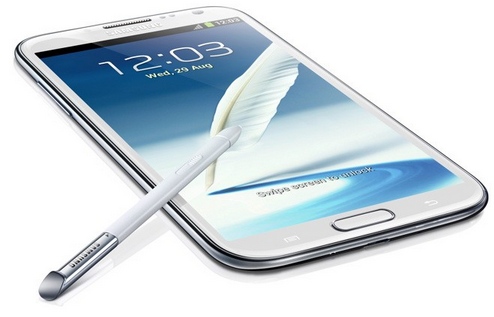
三星Galaxy Note II憑藉5.5吋大螢幕與S Pen,成為許多影音娛樂與商務使用者的選擇。以下整理常用技巧與隱藏功能,幫助你更靈活地運用這台手機。基本檢查與通話
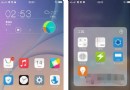 vivo X5 Pro眼球辨識怎麼錄?看一眼就能解鎖App
虹膜/眼球辨識在當年算是相當前衛的解鎖方式。vivo X5 Pro把這功能做進i管家,用來替加密的App上鎖,日常使用確實方便。 錄入步驟 vivo X5 Pro眼球識別
 魅族 MX5 如何隱藏聯絡人與簡訊?全方位防窺教學
魅族 MX5 該如何保護隱私呢?對於一些不想曝光的簡訊與聯絡人,究竟該怎麼處理?相信這是很多人的共同需求,下面就一起來看看詳細介紹。一、來電攔截功能魅族 MX5 如何隱藏