

編輯:玩機技巧
安卓的開放性讓熱門機型累積了各式第三方 ROM,而這些包本身也可以再修改。改 ROM 的門檻比想像中低,重點在於理解目錄結構與幾個關鍵檔案。以下從基礎概念講到三個實作範例。
ROM 原意是 Read Only Memory(唯讀記憶體),早期確實不可寫。但手機上的儲存空間用的是快閃記憶體(Flash),是可以重複寫入的。廠商把其中一個分區劃給作業系統與內建應用,剩餘空間留給使用者安裝程式與存放檔案。
這也解釋了兩件事:一是買 16GB 的手機實際可用空間不到 16GB,因為系統本身佔了一部分;二是為什麼刷機也叫「刷 ROM」——因為我們改寫的就是那個存放系統的唯讀分區。
ROM 修改示意
ROM 修改示意
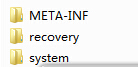
從官網下載一個 ROM 包解壓後,通常會看到:
・META-INF:升級腳本與簽名檔
・boot.img:核心映像
・system:系統的實際內容
・部分包另有 recovery 相關檔案
修改 ROM 主要就是動 system 這個目錄。打開後會看到:
・app:系統內建應用
・bin:系統本地可執行程式
・etc:系統組態檔
・fonts:字型與字型庫
・framework:系統框架
・lib:動態連結庫
・media:鈴聲、開機動畫等媒體檔
・usr:使用者資料
・vendor:廠商資訊
・xbin:系統管理用程式
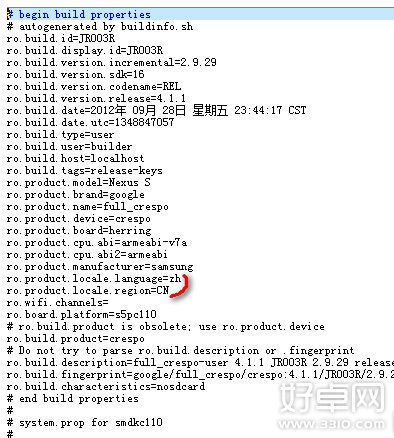
・build.prop:手機資訊與系統參數
開啟 system 下的 build.prop,找到並修改:
ro.product.locale.language=zh
ro.product.locale.region=CN
建議用 UltraEdit 這類編輯器開啟,記事本開出來容易出現編碼與換行問題。build.prop 還有大量可調參數,網路上有完整的屬性對照表,可以逐一查證後再改。

ROM 修改示意
用壓縮工具打開 system/framework/framework-res.apk,把 res/drawable-hdpi 底下想替換的圖片直接拖進去覆蓋即可。
這裡有個關鍵:不是解壓後重新壓縮再改副檔名,而是保留原本的 apk 檔案,直接把新圖片拖進去替換。重新壓縮會破壞 APK 的簽名結構,導致系統無法讀取。
替換前請確認新圖片的解析度與檔名與原圖一致,且建議先備份原 apk。
刪除很簡單:打開 system/app,把不要的應用移除。每個應用通常包含一個 apk 檔與對應的 odex 檔,兩者要一起刪。哪些可以安全移除,網路上有整理過的清單,但請交叉比對,刪錯關鍵服務會導致開不了機。
新增則複雜得多:直接把 apk 拖進 app 目錄,安裝後一打開就會閃退。原因在於內建應用的動態連結庫(.so)並非放在自己的資料夾,而是統一放在 system/lib 底下由系統載入。
所以新增內建應用時,必須把該 apk 的 lib 目錄中的 .so 檔抽出來放進 system/lib,程式才能正常啟動。
但這樣又會遇到新問題:一個 apk 的 lib 裡通常包含多個平台版本(如 armeabi、x86 等),檔名相同但內容不同。全部抽出會造成同名覆蓋。實務上的做法是只保留 armeabi 目錄下的檔案,因為絕大多數手機採用該平台。
改完之後,META-INF 裡的簽名檔必須重新產生,否則 Recovery 會拒絕安裝。修改腳本時也要注意:若腳本沒有寫入 system 的動作,刷完會發現什麼都沒變,這是最常見的失敗原因。
先從改 build.prop 這種純文字、可備份還原的項目開始,熟悉流程後再嘗試替換圖片與移除應用。每次只改一項,改完就刷入驗證,出問題時才能快速定位。另外務必保留一份未修改的原始包與可進入的 Recovery——這兩樣是唯一的救回途徑。
改 ROM 的樂趣在於能打造完全屬於自己的系統,但風險也集中且不可逆。抱著謹慎的態度逐步嘗試,才是長久玩下去的方式。
 三星 Galaxy S5 備用電量怎麼開啟?應急必學技巧
三星 S5 支援「備用電量」功能,對經常在外、需要應急的用戶來說相當實用。那麼這項功能該如何開啟呢?下面就一起來看看詳細介紹。三星最新推出的 Galaxy S5,是可以啟
 魅藍手機怎麼關閉App自啟動?權限管理裡一個開關
魅藍內建的軟體管理功能還算完整,其中「允許自啟動」的權限控制尤其實用——這直接決定了App能不能在你沒開它的時候自己跑起來。 關閉步驟 1. 打開手機,進入【設定】→【應
 小米2A改裝無線充電實錄:工具、接線與後蓋處理
無線充電技術早已成熟,但普及度始終有限,很多機器需要使用者自行改裝。以下記錄小米2A的完整改裝過程。 先說清楚:拆開後蓋的那一刻,保修就沒了。焊接不當還可能造成永久損壞,
 三星Note3 LED提示燈怎麼開?各顏色代表的意思一次看懂
三星Note3的LED指示燈預設是關閉的。開啟之後,不用亮螢幕就能從燈色判斷手機狀態,其實相當方便。 開啟路徑 1. 在待機頁面點【應用程式】;2. 點【設定】;3. 點