

編輯:玩機技巧
安卓手機該如何透過遠程連線控制電腦呢?這通常需要借助軟體來實現。下面就介紹一種親測有效的方法。
市面上不少手機遠程控制電腦的軟體,大多需要在電腦端安裝伺服器軟體(如 teamviewer、xt800 等)。它們有兩種模式:一種是每次連線用的動態密碼,伺服器依機器資訊自動產生 ID 與動態密碼,重啟後密碼會變;另一種是固定登入密碼並開機自啟,只要記住 ID 與密碼就能隨時連上,但該密碼存放在第三方伺服器上,安全性令人存疑。這裡推薦一款遠程桌面工具——只要打開 Windows 的遠程桌面功能,搭配「Xtralogic Remote Desktop Client」即可實現。
電腦 A(Windows 系統)、安卓手機,以及遠程桌面客戶端軟體「Xtralogic Remote Desktop Client 3.7.2」。
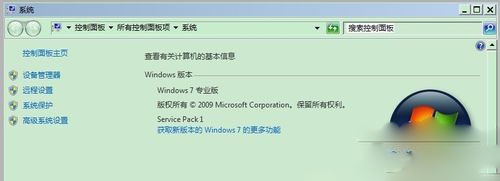
在電腦 A 開啟遠程桌面:在「本機」圖示上按右鍵-內容。
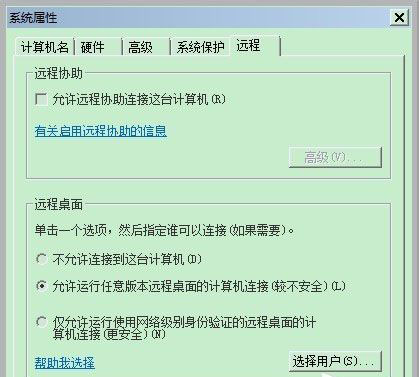
點左側「遠程設定」,在彈出視窗選擇「允許執行任意版本遠程桌面的電腦連線」,確定。
在手機下載並安裝遠程桌面客戶端,各版本操作大同小異。
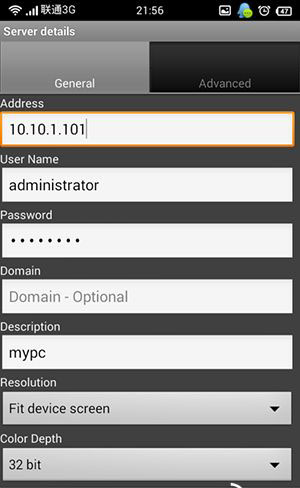
確保手機已連網並運行該軟體,首次會出現向導。點「next」後,在 Address 欄填電腦 IP、User Name 填登入帳號、Password 填密碼,Description 可省略。
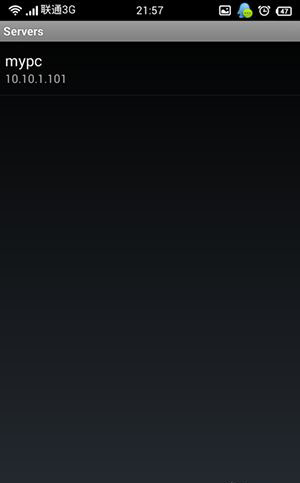
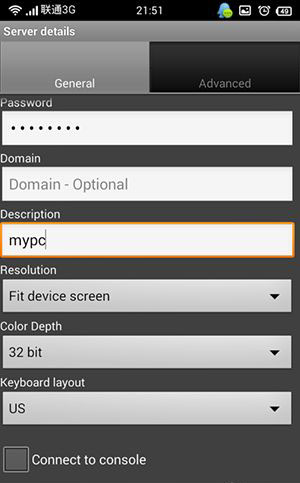
在 resolution 欄建議選「fit device screen」自動適配手機解析度,也可手動輸入;Color Depth 選 16 或 32 均可,32 位顯示效果更好。
切到 Advanced 分頁,sounds 有三種選擇:在遠程電腦播放、在本機手機播放、禁止播放,依需求設定,其餘保持預設即可,然後點 Save 儲存。
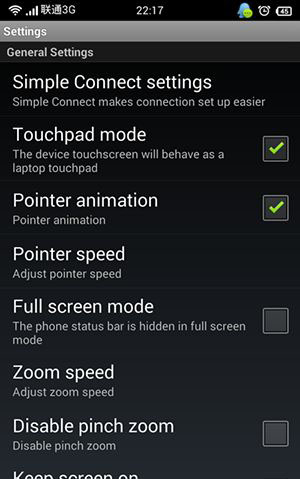
按菜單鍵選「Setting」,勾選「Touchpad mode」,遠程操作時便會出現滑鼠游標以便操作。
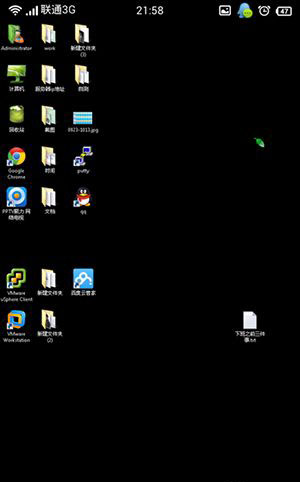
點擊剛新增的伺服器即可控制電腦,介面中可按菜單鍵切換操作模式:單擊=點一下螢幕;雙擊=連點兩下;滑鼠右鍵=長按螢幕;移動圖示=先單擊選中,再長按拖動。
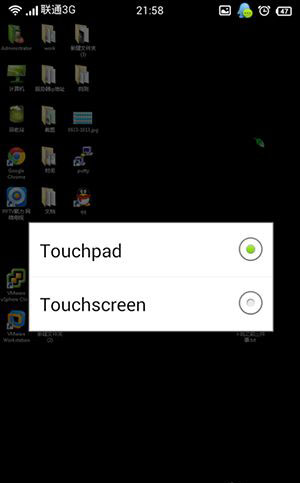
還有很多玩法等你自行探索。有了這套手機遠程控制電腦的方法,日常使用是不是方便許多,用起來也挺酷的呢!
 OPPO N3移動版要怎麼用聯通卡?網絡限制的檢測與風險評估
OPPO N3 是幾年前相當受關注的機型,但行動版在出廠時把非自家電信的 3G/4G 频段做了限制,插入聯通卡後往往只能停在 2G。這是不少購買行動版的使用者關心的問題,
 Android 系統 hosts 檔案修改教學,三種方法任你選
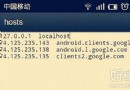
對智慧型手機稍有了解的用戶,大多聽說過 hosts 檔案。那麼 Android 系統的 hosts 檔案該如何修改,你又知道多少呢?下面就一起來看看修改教學。Androi
 安裝失敗卻吃掉空間?安卓殘留檔案的兩個清理位置
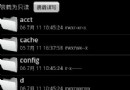
安裝App失敗,空間卻沒還回來,這種情況相當常見。原因是安裝過程中產生的暫存檔與最佳化快取不會自動清除,尤其對儲存空間本來就小的手機影響明顯。以下兩個目錄是殘留檔案的主要
 什麼是OTG功能?三星S4使用OTG功能連接U盤的技巧
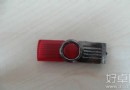
OTG功能可讓手機連接U盤、鼠標、鍵盤等外接裝置。三星Galaxy S4支援OTG,透過OTG線即可讀取U盤內容。 準備物品:U盤、OTG連接線與S4手機。 連接方