

編輯:玩機技巧
不少三星S4使用者都聽過 Screen Mirroring 這個名稱,卻不太確定它到底能做什麼、又該從哪裡開啟。簡單來說,這是一項無線鏡像輸出功能,能把手機裡的照片、影片、音樂甚至遊戲畫面,即時投送到客廳的大螢幕上播放,不必再一堆人擠在小螢幕前。以下整理的操作流程,同樣適用於三星其他支援該功能的手機機型。
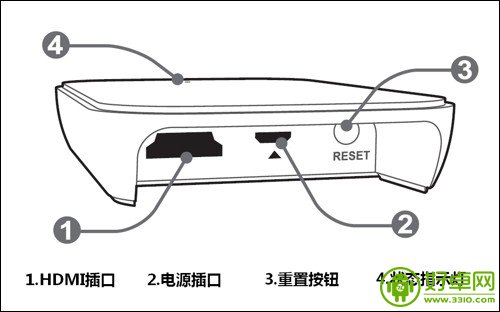
要使用 Screen Mirroring,首先需要一台對應的無線同步傳輸器(AllShare Cast 一類的裝置),透過它把訊號轉送到顯示設備。上圖標示了機身各部位的接孔與按鍵位置,接線前建議先確認清楚。
1. 顯示端必須是具備 HDMI 功能的 HDTV。不同型號的 HDMI 接線方式略有差異,實際做法請以電視說明書為準。
2. 部分 HDMI 周邊設備可能存在相容性問題,若無法成功輸出,可先排除這層因素。
3. 原廠包裝內不含連接線材,需要另行購買。
以下以三星自家顯示器為例,示範無線同步傳輸器與螢幕的連接方式。將傳輸器接上電源與 HDMI 輸入端,並把電視切換到對應的 HDMI 訊號源,就能進入配對狀態。
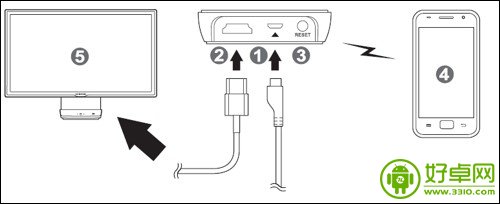
確認傳輸器已就緒後,回到 S4 的下拉通知選單,找到並點選 Screen Mirroring 圖示啟動搜尋,待列表出現你的傳輸器名稱後點選即可。首次連線需要數秒建立通道,之後再使用通常會自動接回。
小提醒:鏡像輸出會持續佔用無線與電力資源,觀看完畢記得手動關閉,以免影響待機時間。
 華為G7怎麼在通知欄顯示網速?兩步開啟即時監看
想知道當下的上網速度,最直觀的方式就是讓狀態欄即時顯示數字。華為 G7 內建了這個功能,只是預設沒打開,路徑藏在流量管理裡。 步驟一:進入套餐設定 打開華為 G7 自帶的
 三星Note4怎麼開啟開發者模式?點擊內部版本號七次就對了
要進行 USB 除錯、刷機或調整系統動畫,開發者選項是必經之路。但從 Android 4.4 開始,這個入口預設被藏了起來,不少人翻遍設定都找不到。Note4 的開啟方式
 手機計步器怎麼用?圖文教你記錄每日步數
手機計步器該怎麼使用呢?這項功能深受許多用戶喜愛,對日常健身也頗有幫助。下面就一起來看看使用方法。步驟一:先下載一款計步器應用,然後點擊打開。步驟二:打開後,你會看到上面
 手機老是跳「內存空間不足」?五個實際可做的處理
安裝或更新App時突然跳出「內存空間不足」,是許多人換機前最後才想解決的問題。這類訊息往往不是因為你裝太多,而是系統殘留與快取長期累積。以下由最簡單的做法排到較費工的,可