

編輯:玩機技巧
新買的手機裡往往躺著一批你永遠不會打開的預裝App,佔空間、偶爾跳出通知,卻又刪不掉。想清掉它們有兩條路,難度與風險不同,以下分別說明。
把手機以 USB 連上電腦,開啟「360 手機助手」這類管理工具。連線完成後,找到「管理預裝軟體」入口。
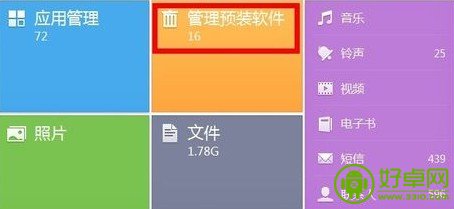
接著畫面會列出系統判定為可安全移除的預裝項目。你可以依需求逐一勾選並執行移除。
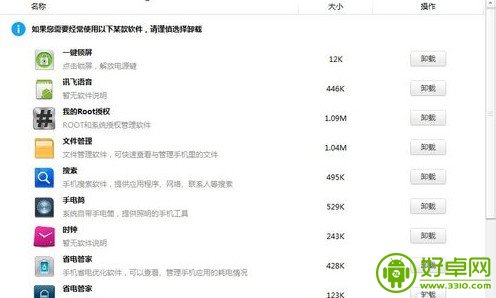
安裝「海卓雲卸載」這類工具,開啟後切到「系統應用」頁籤。
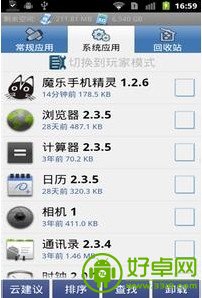
這裡列出的是手機內所有預裝程式。點選任一項目即可移除。若你不確定哪些能動,手機連網後選擇「雲端建議」,工具會標示出哪些可以刪、哪些建議保留、哪些不可移除。至于熟悉系統的人,則可切換到「玩家模式」看到包含 Android 系統在內的全部項目,自行判斷。
不建議新手使用玩家模式。移除某些看似無關的元件,可能導致系統回應變慢、功能異常甚至開不了機。這些元件之間存在隱性依賴,外觀上完全看不出關聯。
務必勾選「移至回收站」。這樣出問題時才能即時還原。若已直接刪除,就只能重設或重刷韌體搶救。
移除前先想清楚必要性。若某個App只是偶爾跳通知,關閉它的通知權限或停用(而非移除)通常就夠了,風險低得多。真正值得移除的,是那些佔用大量空間又確定不會用到的項目。
移除完成後重開機,確認通話、相機、網路與商店都能正常使用。若一切正常,你應該會發現可用空間與流暢度都有改善;若有異常,立刻從回收站還原最近移除的項目,逐步縮小範圍。
 Android 5.0的人臉解鎖還能用嗎?開啟方式與實際體驗
很多人以為 Android 5.0 把「人臉解鎖」拿掉了,其實它還在,只是定位從「主要解鎖方式」降級成「輔助驗證」。想玩玩這個功能的使用者,可以照下面的路徑開啟。 And
 手機觸控局部失靈:是硬體壞了還是系統卡了?
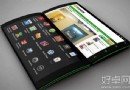
螢幕越做越大,觸控體驗也越來越好,但「某一塊區域點不動」的狀況仍時有所聞。判斷方向錯了,錢就白花了。 先搞懂電容觸控怎麼運作 電容式觸控螢幕在四邊鍍上狹長電極,形成低壓交
 三星S6來電彈窗怎麼設?遊戲中也不被打斷
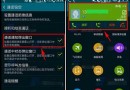
正在玩遊戲或看影片時來了電話,整個畫面被搶走其實挺惱人。三星 S6 支援來電以懸浮視窗顯示,設定完成後就不必中斷手邊的事。 步驟一:進入通話設定 打開三星 S6 的【設定
 安卓單核超頻實測:Android手機加速器設定
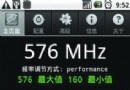
雙核與多核手機越來越普及,但單核Android手機仍有可玩之處。透過超頻軟體,可以提升CPU頻率,讓老機在遊戲與日常操作中更順暢。軟體與權限使用Android版手機加速器