

編輯:玩機技巧
用著一個App時想開另一個,一般做法得先回到主畫面、翻頁、找到圖標、點開,好幾個步驟。有沒有更直覺的方式?這類需求催生了「快速啟動器」,但市面上品質參差不齊:有的要你記複雜手勢,有的必須在螢幕上常駐浮動圖示,反而更碍事。SwipePad 是少數真正做到無干擾的工具。
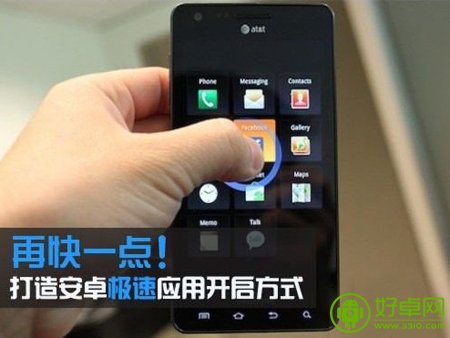
SwipePad 的核心設計是不佔畫面。啟用後螢幕上不會出現任何按鈕或浮動圖示,但你在任何介面都能把它叫出來:從螢幕邊緣設定的熱區往內滑動,快捷面板就會浮現,手指移到想開的App上放開即可。整個動作一氣呵成,比回主畫面快得多。
開啟App後,第一個頁籤是「熱點」設定。這裡決定要從螢幕哪個位置呼出面板,系統提供九個位置可選,啟用的熱區會以紅色標記顯示在畫面上,方便你確認範圍。
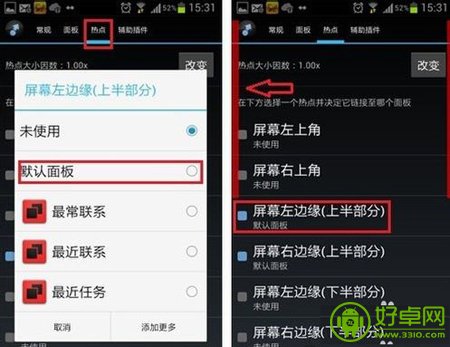
免費版本只能使用「預設面板」,其他樣式的面板需要另外付費解鎖。對多數人來說,預設面板加上自訂圖標已經相當夠用。
熱區不要設在系統手勢區。若你的手機採用了螢幕邊緣返回手勢,把熱區設在同一位置會互相衝突。改設在螢幕左右側中段或底部中央,通常最穩定。
只放真正高頻的App。面板的價值在於「少而快」。放進五六個每天必開的程式,比塞滿二十個圖標有用;一旦變成另一個需要翻找的列表,就失去意義了。
分頁分類更有效率。SwipePad 支援多個面板頁籤,你可以把溝通類、拍照類、工具類分開,滑到對應邊緣再選,直覺度會再提升一層。
 三星手機熱點共享教學:把用不完的3G流量分享出去
不少三星機型支援雙卡雙待,如果你手上有一張包月的 3G 上網卡,每月流量根本用不完,那與其浪費掉,不如透過熱點分享給平板或筆電使用。以下說明三星手機開啟分享功能的路徑與設
 酷派大神F2怎麼進Recovery?實機按鍵與工具兩種做法
Recovery 是手機的「維修模式」,雙清、備份、卡刷刷機都得靠它。酷派大神 F2 進入 Recovery 有兩條路,一個靠實體按鍵,一個靠電腦工具,以下分別說明。 準
 小米3怎麼截屏?一個快捷鍵輕鬆搞定
小米3該如何截屏?下面就分享小米3的截屏方法,讓你輕鬆把手機螢幕上的內容保存進相簿。小米3怎麼截屏?任何時候,只要按住「菜單鍵」的同時快速按下「音量-」鍵,就能快速截屏。
 手機相機光圈是什麼?搞懂f值就看懂進光量
先前談過手機相機的 ISO,這次換光圈。它是拍照最基礎的概念之一,理解之後再去看各家旗艦的規格表,會清楚很多。 光圈是什麼 光圈是控制進入鏡頭光線量的裝置,通常位於鏡頭內