

編輯:玩機技巧
把安卓手機設為 AP 熱點,其他裝置就能透過它連網,無論是諾基亞手機、iPhone 還是平板都能搜到,臨時應急相當好用。以下說明完整流程,各廠牌介面略有差異,但項目名稱大同小異。

熱點本質上是把手機的行動網路轉換為 Wi-Fi 訊號,因此行動數據必須處於開啟狀態。若手機同時連著 Wi-Fi,部分機型支援中繼(把 Wi-Fi 再分享出去),但多數情況下會切換為使用行動數據,這一點要先確認清楚,否則容易誤判為「分享別人的網路」。
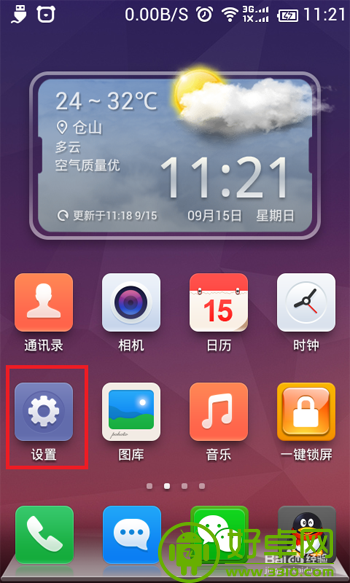
安卓機型眾多,設定頁的排版差異不小。原則是找到「無線網路」或「連線與網路」相關區塊,再往下找「更多」或「行動網路共享」。
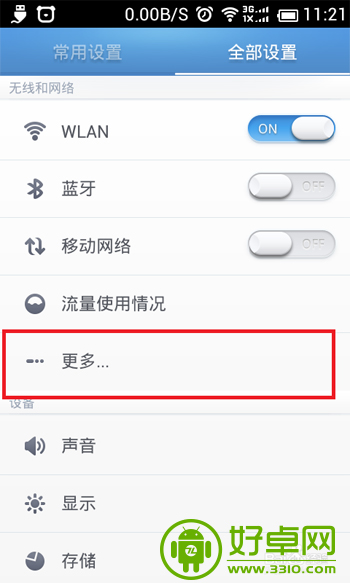
進入後會看到「可攜式無線網路熱點」或「無線網路分享」項目,把開關打開。有些機型的熱點設定藏在二層選單裡,需要點進去才能配置名稱、密碼與頻段。
網路名稱(SSID):建議用英文與數字,中文名稱在部分裝置上會顯示成亂碼。
安全性:選 WPA2 PSK。若選「開放」,任何在範圍內的人都能連上並用你的流量。
密碼:至少八碼,混合字母與數字。系統提供的隨機密碼其實安全性不錯,只是不易輸入。
AP 頻段:多數舊裝置只支援 2.4GHz。若你把頻段設為 5GHz,對方可能完全搜不到訊號,這是最常見的「開了卻連不上」原因。
熱點運作會讓射頻模組與電池同時高負載,發熱與耗電都明顯。若必須長時間使用,接上電源並放在通風處。另外,分享出去的網路同樣計入你的方案流量,分享前先確認剩餘量,並在系統的流量管理中設好上限,避免超額。
 小米手機「三清」是什麼意思?會刪掉哪些資料
玩安卓刷機的人大概都聽過「刷機前要先三清」。但很多人只知道要做,卻不清楚它到底清掉了什麼、會不會有不能承受的損失。搞明白這件事,才不會在刷完之後才發現重要資料沒了。
 安卓應用名稱怎麼改?改完別忘了重新簽名
把常用應用的名稱改成自己熟悉的樣子,看起來清爽不少,這在改機圈是很常見的需求。整個過程只需要一個資源編輯工具,難點在於最後的簽名步驟。 安卓應用名稱如何修改 簽名方法又是
 Note4螢幕上方那個眼睛圖示怎麼關?智能銀幕功能說明
Note4 螢幕上方偶爾會出現一個眼睛圖示,這是「智能銀幕」功能啟動時的狀態標示。它會用前置鏡頭偵測你的視線,判斷你是否還在看螢幕,藉此實現智慧暫停、智慧捲動與保持亮屏。
 三星Note3怎麼關掉拍照快門聲?替換系統音效檔的做法
安靜場合拍照時,快門聲常常讓人尷尬。Note3 的快門音屬於系統音效檔,只要讓對應檔案失效,就能彻底静音。以下說明操作方式與風險。 前置條件 ・手機已取得 Root 權限