

編輯:玩機技巧
想從電腦拿手機裡的檔案,每次都要找線、連線、等辨識,其實有個更省事的方式:讓手機開啟遠端管理服務,電腦只要在瀏覽器輸入一個位址,就能直接瀏覽與下載手機內容,完全不用數據線。
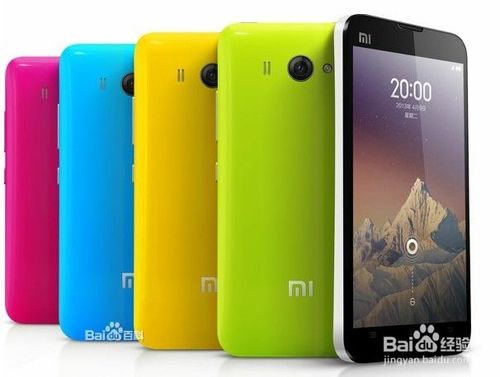
開啟小米2S 的無線網路並連上基地台。電腦必須連到同一個網路,這是整個方案的前提。
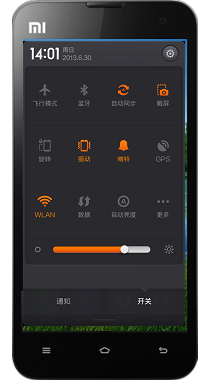
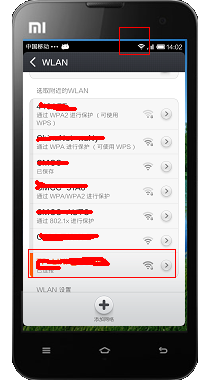
確認 Wi-Fi 圖示顯示已連上,而非僅「已儲存」。
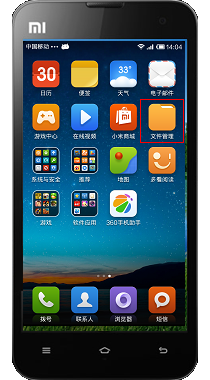
在桌面找到「檔案管理」並點進去。
在檔案管理最下方點選「遠端管理」,再按「啟動服務」。畫面會顯示一組位址,格式通常為 ftp://192.168.x.x:port。
打開電腦瀏覽器或檔案總管,在網址列輸入手機顯示的那組位址,即可看到手機的檔案目錄,能直接下載、上傳與刪除。
用完立刻關閉服務。遠端管理開啟期間,同一網路上的任何裝置只要知道位址就能存取你的檔案,且多數版本預設不需要密碼。傳完檔案就按「停止服務」,這是最重要的一件事。
公共 Wi-Fi 不要用。咖啡廳、公司或學校網路的使用者眾多,開著無密碼的檔案分享風險很高。請只在家中的私有網路使用。
傳輸速度取決於無線環境。大量檔案建議分批,或改用 USB 3.0 有線傳輸會快得多。無線方式的價值在於「臨時拿幾個檔案」的便利性。
若只是偶爾傳單張照片,通訊軟體的檔案傳輸或雲端相簿更直覺。無線遠端管理的優勢是能瀏覽整個檔案系統、支援批次操作,適合整理大量資料或備份特定目錄時使用。依情境挑方法,比固定用一種有效率。
 手機流量怎麼管?設定套餐上限與超量提醒
智慧型手機上網已是日常,但流量沒管好,帳單會給你顏色看。多數Android機型都內建了流量管理功能,設定一次就能自動幫你把關,不必另外裝App。 本文以OPPO N1為示
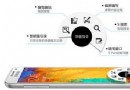 三星Note3 S Pen浮窗指令怎麼開?完整設定教學
三星Note3的S Pen浮窗指令,又稱Air Command,能讓手寫筆快速調出常用功能,例如智能備忘錄、隨剪隨貼、截屏編寫、S搜索與隨筆窗口。 開啟方式可從設定進入
 魅族MX4 Pro視頻浮窗怎麼開?看片聊天可以同時進行
魅族 MX4 Pro 有幾個相當好用的特色功能,視頻懸浮播放是其中之一。開啟之後,影片會縮成一個小視窗浮在桌面上,一邊看一邊做別的事都不衝突。 魅族MX4Pro視頻浮窗播
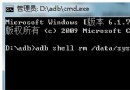 忘記解鎖圖案怎麼辦?三種破解法與各自的代價
為了保護隱私,很多人會設定解鎖圖案,有些人甚至刻意畫得複雜一點以求安心——然後就忘了。這時候有三條路可走,代價各不相同。 安卓手機忘記解鎖圖案密碼怎麼破解 三種方案與取