

編輯:小米刷機教學
平常我們都是拿電腦來刷手機,反过来用手機處理電腦的情況就少有人知道了。這篇介紹的是:不論桌上型或筆記型電腦,從 Windows XP 到 Windows 8.1 的開機密碼都能處理,而且不需要重灌系統。取得登入權限後電腦狀態與原本無異,也不涉及任何木馬或病毒。
一、原理
PXE 是 Intel 開發的技術,讓電腦能透過網路從伺服器下載映像並開機,網咖的無盤系統就是這個思路。做法是在手機上架一個 PXE 開機服務器,讓電腦從網路啟動。
二、需要的工具
KONBOOT:專門針對 Windows 登入驗證的工具,可繞過密碼進入系統,且下次正常開機密碼仍然存在,隱蔽性高,支援包含 Windows 8.1 在內的所有版本。
BukerPXE:輕量級的 TFTP/FTP/HTTP/PXE 服務器套件,能讓 Android 裝置在區域網路中充當伺服器。
三、操作步驟
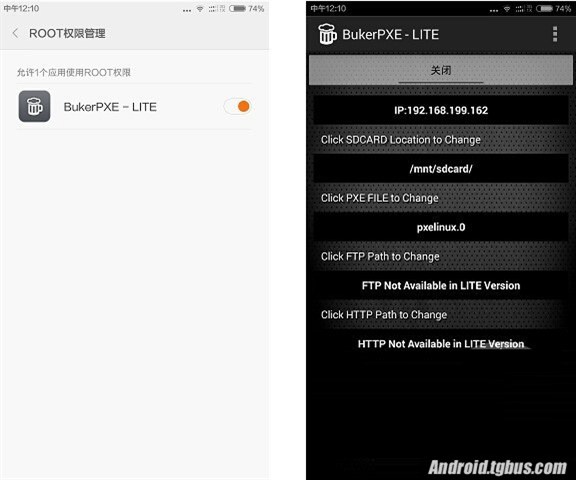
① 在小米5上安裝 BukerPXE 並執行一次,於安全中心的授權管理中給予 Root 權限,然後退出。
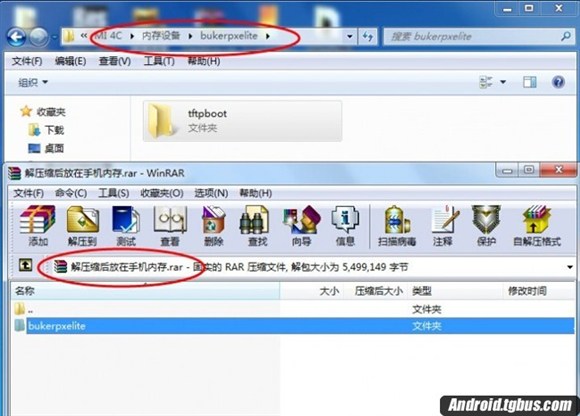
② 用資料線把手機連上電腦,把附件解壓後放到手機內建儲存空間的根目錄。
③ 把手機與待處理的電腦連到同一台路由器(電腦建議直接插網線),確保兩者在同一個內網。
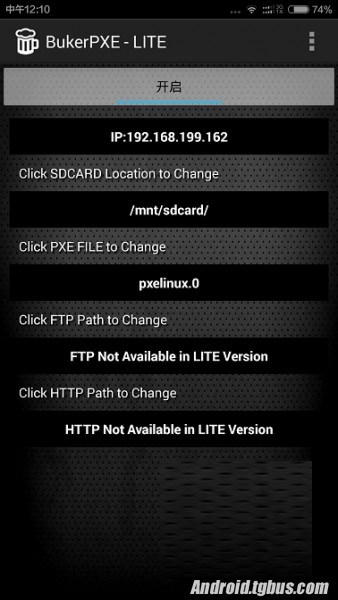
④ 在小米5上執行 BukerPXE,點擊「開啟」。
⑤ 調整電腦 BIOS,開機時按 F12 進入啟動項選擇(部分品牌為 F8),用方向鍵選到含「Network」或「LAN」字樣的項目並 Enter,電腦就會連上手機上的 PXE 服務器。
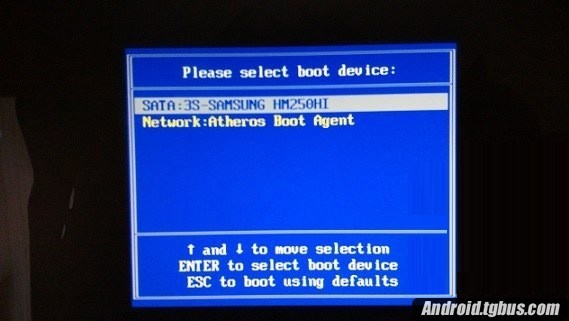
⑥ 看到選單出來說明了啟動成功。用方向鍵選「Windows 開機密碼繞過」並 Enter,即可直接進入系統;若未成功,再試「Windows 開機密碼破解」——這個方式會直接刪除密碼,比較容易被發現,因此優先推薦繞過。
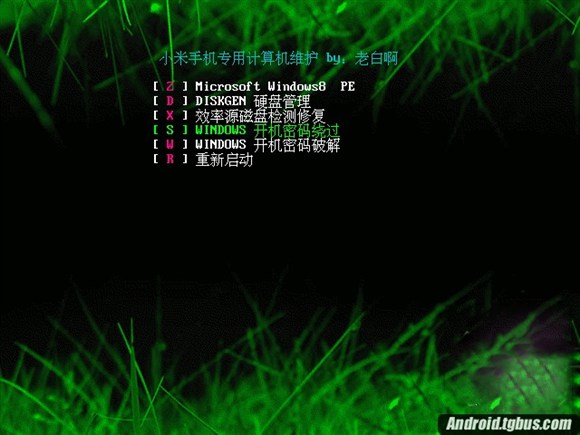
簡單粗暴,直接有效。
四、小結
看起來步驟多,實際跑一遍會發現並不難。而且設定一次之後,以後遇到需要密碼的電腦,只要讓手機連上該電腦所在的路由器,再在電腦上選擇 PXE 網路啟動即可,不必重複整套流程。
請注意:這類操作僅可用於自己的裝置或已取得授權的情境,未經他人同意繞過電腦驗證涉及法律風險。
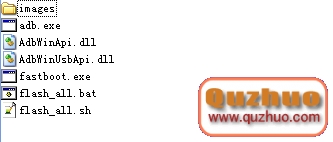 小米M1恢復官方系統與救磚教學
小米M1可透過Fastboot線刷官方工具包恢復系統。操作前請下載對應版本工具包,並確認手機電量充足。線刷流程解壓工具包後,手機關機並按住音量下鍵、電源鍵與米鍵進入Fas
 小米1/1S官方線刷救磚教學
小米1與小米1S若無法開機,可透過官方線刷方式救磚。刷機前請下載對應固件與MiFlash工具,並保持電量充足。線刷步驟手機關機後同時按住音量下鍵、電源鍵與相機鍵進入Fas
 小米刷機常說的根目錄是什麼
許多刷機教學都會提到根目錄,但新手常不知道那是什麼。簡單來說,根目錄就是磁碟或記憶卡的最上層目錄,而不是某個資料夾內部。如何找到根目錄打開我的電腦,雙擊某個磁碟,例如 C
 小米 3 免費玩轉 NFC 標籤教學
小米 3 支援 NFC,可透過第三方應用如 AnyTAG NFC 設定標籤。先開啟系統設定中的 NFC,再下載管理程式。把地鐵卡或 NFC 標籤靠近手機,選擇新增動作,例