

編輯:小米刷機教學
想讓手機多些玩法,第一步通常是刷入 Recovery,之後再進行其他操作。這裡推薦一款中文雙系統 Recovery,適用於小米3聯通版,並已在 Android 4.4.4 上實測過,運行期間沒有發現明顯問題。
【前期準備】
1. 確認手機已官方解鎖或已 SOFF。
2. 下載 Recovery 刷機包。
3. 電池電量保持 50% 以上,確保刷機安全。
【注意事項】
1. 刷機與解鎖都會清空資料,解鎖時內建儲存也會被格式化,請提前備份並詳閱前期準備。
2. 教程中的 hboot、fastboot、recovery 等介面,一律以「音量鍵」上下選擇、「電源鍵」確認。
【Recovery 刷入步驟】
1. 把下載的壓縮包解壓,點開文件夾後執行「點我」。
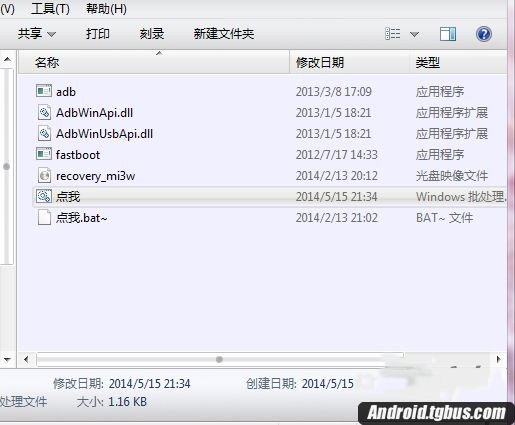
2. 用手機連上電腦,進入開發者選項開啟 USB 除錯,然後點擊一鍵執行。
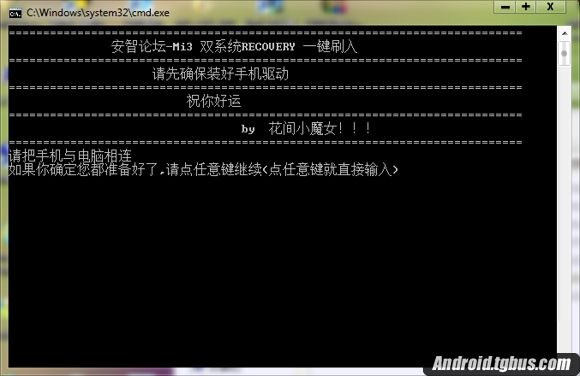
3. 等待寫入完成,之後就能開始折騰了。
Recovery 包下載:點擊下載
寫入前請確認驅動已正確安裝,否則工具會無法辨識裝置而中斷。
 MIUI 一鍵刷機 v2 圖文教學:小米手機刷系統原來這麼簡單
小米手機現在算是國內的頂尖廠商,一年出貨量數百萬台。今天要教大家怎麼用工具把 MIUI 系統刷進去,圖文並列,一看就懂。 使用的工具是 MIUI 一鍵刷機 v2,可以為已
 小米手機 USB 驅動安裝圖文教學(XP 適用)
很多人第一次裝小米驅動會傻眼:解壓後的資料夾裡找不到 exe 或 Setup 這類執行檔。這是正常的,小米驅動走的是「手動指定位置」安裝方式。 第一步:下載驅動包 取得
 小米 Recovery 1.1.0 更新解析:新分區是為 MIUI V4 準備的
小米針對特定使用者群體更新了 Recovery 1.1.0 版,並隨 2.3.5K 一起推送。它與舊版最大的差別,是為即將到來的 MIUI V4 預留空間。 新增功能的
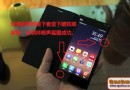 小米3截圖方法與圖片存放位置
小米3截圖可使用實體按鍵組合。同時按住音量下鍵與選單鍵,聽到快門聲即表示截圖成功。圖片位置截圖後可在下拉通知欄看到縮圖。若需傳到電腦,可到Pictures/Screens