

編輯:小米刷機教學
刷紅米的過程中如果不小心失敗變磚,先別慌。刷機失敗常見的表現是無訊號、無服務或乾脆開不了機,下面這套用 MTK 工具重灌線刷包的救磚流程,可以把它救回來。
1、確認紅米能成功連上電腦;若不行,先用豌豆莢把驅動裝好。
2、下載 MTK 專用刷機工具(本工程常用的「移動叔叔」工具)。
3、下載紅米官方線刷包,務必區分移動版與聯通版,刷錯版本會更麻煩。
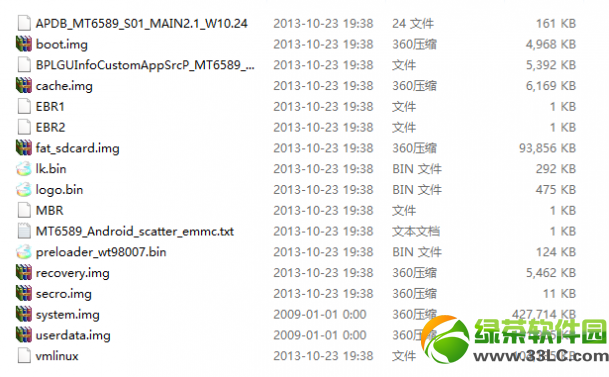
下載後先解壓。這是聯通版解壓後的檔案:
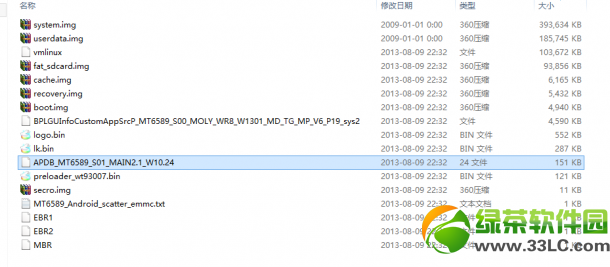
這是移動版解壓後的檔案:
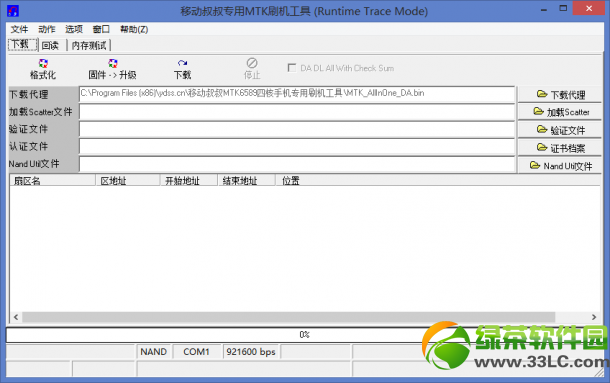
安裝 MTK 專用刷機工具,執行後畫面如下:
刷機前請先拔掉手機、關機並取下電池。電腦端請關掉殺毒軟體與其他手機管理程式,然後在工具中選擇刷機包位置。
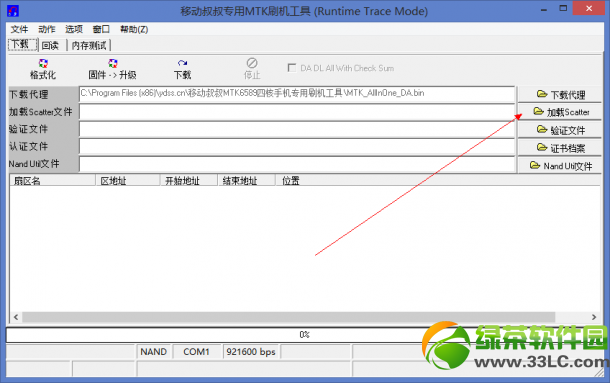
選好文件:
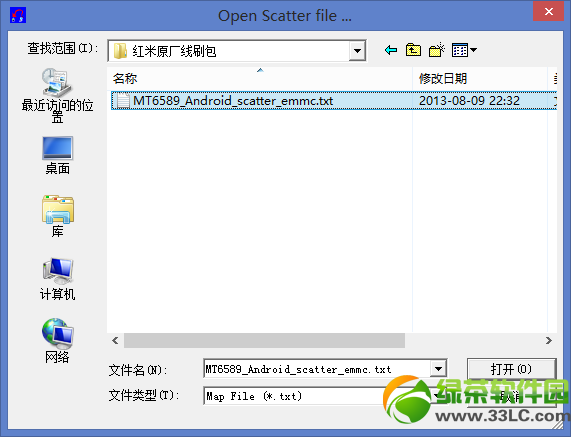
選好之後,工具介面會讀取到檔案:
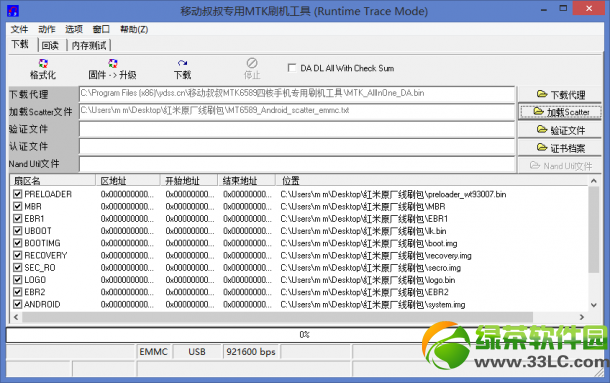
點「固件」→「升級」按鈕:
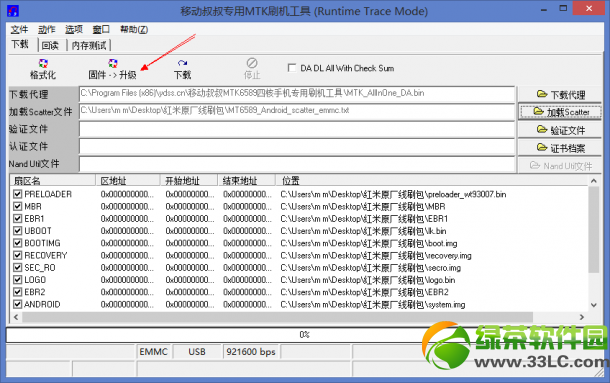
在手機關機且電池已拔的狀態下接上電腦,建議使用供電穩定的 USB 埠(例如桌上型電腦機箱後方)。如果工具沒有自動開始,再把電池裝回手機即可。此時下方進度條會開始跑動,約五分鐘左右會跳出成功視窗:
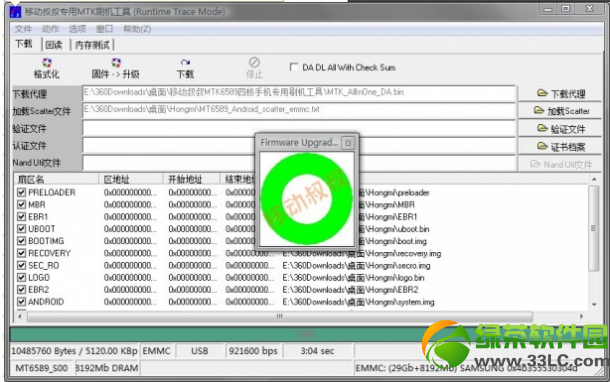
接著就能開機了,你會看到手機重新活了過來。
小提醒:救磚成功後,建議把當時的線刷包與驅動留一份備份,下次出問題就不必重新找;平時刷機前也養成備份資料的習慣,能省下不少麻煩。
 小米手機一鍵線刷工具使用教學
不少使用者覺得小米刷機步驟繁瑣,其實把 fastboot 包準備好之後,一支一鍵線刷工具就能把流程濃縮成幾個點擊。 下載工具 下載位置 步驟一:裝驅動、解壓工具 先
 小米路由器工程版設定教學:打造穩定Wi-Fi體驗
小米路由器工程版主打簡單設定與雙頻Wi-Fi體驗。安裝時先接上電源,再將外網網線插入藍色千兆WAN孔,等待指示燈變藍色後即可開始設定。設定流程電腦或手機連上小米路由器預設
 用小米手機連電腦:WIN7 無線熱點一鍵設定工具
把 Windows 7 筆電變成無線熱點,讓小米手機直接分享網路,過去要下指令設定,現在有工具可以一鍵完成。 工具下載 下載位置 2.0 版新增的功能 1. 自動判
 Mioneplus升級官方Recovery 1.1.0教學
Mioneplus可透過Fastboot模式更新Recovery至1.1.0。此版本主要提供更新系統分區功能,適合準備升級MIUI V4的用戶。更新流程下載Mionepl