

編輯:小米刷機教學
小米 3 怎麼刷機?這裡用圖文把整個線刷過程走一遍。流程和之前的小米 2S 線刷教程幾乎一樣,兩款機子差異不大,可以互相參考。
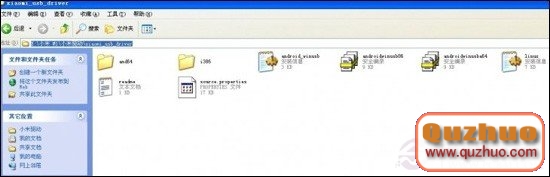
1、先下載小米手機驅動,解壓後如下圖,把檔案總管地址欄的路徑複製起來備用。
2、用 USB 數據線把手機連上電腦,滑鼠右鍵點「我的電腦」→ 開啟裝置管理員。
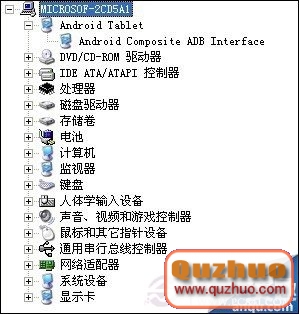
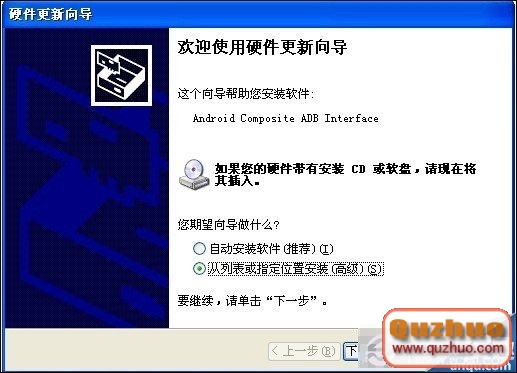
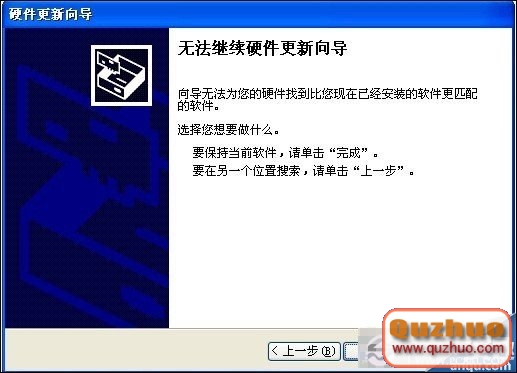
3、在 Android Composite ADB Interface 上按右鍵,選擇「更新驅動程式」→「從清單或指定位置安裝」→ 下一步。

勾選「在搜尋中包含這個位置」,把剛才複製的路徑貼上,點下一步開始安裝。
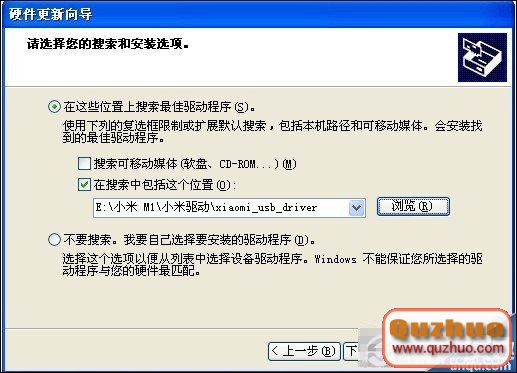
註:若出現「已安裝最佳驅動」之類的提示,代表驅動早就更新過了,直接點「完成」即可。以上操作全程都需要用數據線連著手機與電腦。
4、下載小米 3 線刷包,注意要分清線刷包與卡刷包,兩者用途不同。
5、下載完線刷包後解壓,並複製其所在資料夾的路徑。
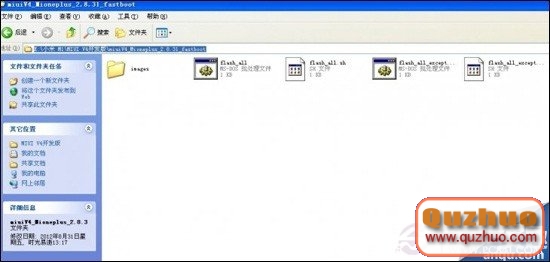
6、下載 MIFLASH 刷機工具並解壓,打開資料夾,下圖這個程式稍後就會用到。

7、準備工作到此完成,請先確認手機電量充足。接著拔掉數據線,將小米 3 關機,並讓它進入 FASTBOOT 模式(此時不要接電腦,否則會進入充電狀態而進不了 FASTBOOT)。

8、進入 FASTBOOT 後,就可以用數據線把手機與電腦連上了。打開 MIFLASH 工具,把剛才複製的線刷包路徑貼進輸入框,然後點 Refresh;下方欄位會顯示手機資訊,此時右側的 Flash 按鈕才會亮起來。
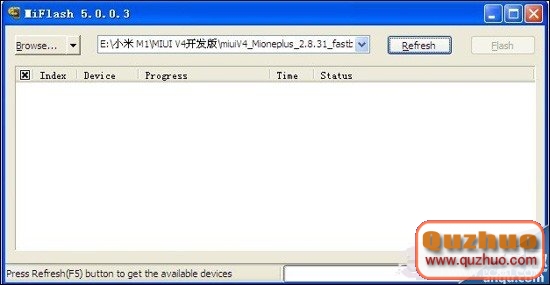
9、點擊 Flash,開始刷機。
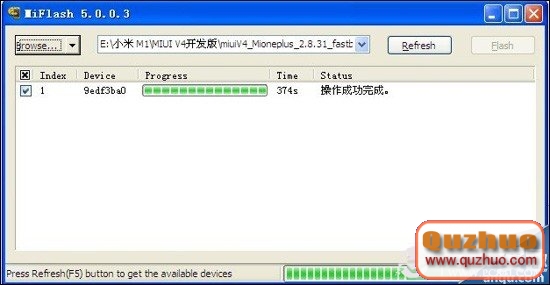
10、等進度條跑滿、出現刷機成功字樣,手機會自動重啟,整個流程就完成了。
以上即小米 3 的線刷教程。刷機過程中請勿斷電或拔線;若中途失敗,多數情況重跑一次即可,但記得先確認驅動與線刷包版本無誤。
 Mioneplus恢復原廠設定與救磚教學
Mioneplus可透過線刷完整包恢復原廠系統。此方式會清空使用者資料,但不會清除SD卡檔案。操作前請備份資料、安裝驅動並保持電量充足。線刷步驟下載完整包與MiFlash
 用刷機精靈為小米 1/1S 一鍵刷入錘子 ROM 圖文教學
相關下載 · 一鍵刷機工具:刷機精靈 刷機準備 · 雙擊安裝包,依提示完成刷機精靈安裝 · 開啟手機 USB 調試模式並連接手機 · 打開刷機精靈 下載錘子 ROM
 小米2/2S Android 4.4.2原生ROM卡刷教學
小米2與小米2S可透過Recovery卡刷Android 4.4.2原生ROM。刷機前需下載對應刷機包與新版Recovery,並備份重要資料。刷機重點先將Recovery
 小米手機刷機詳細步驟:從 2.3.5K 之前的版本這樣升
這份流程特別適合還停留在 2.3.5K 之前穩定版的使用者(不含 2.3.5K),目標是升到 2.3.5K 之後的版本。一旦跨過這條線,之後要刷穩定版或 V4 都自由了。