

編輯:小米刷機教學
這篇用圖文說明紅米手機怎麼刷機。刷機雖然有風險,但只要照正確流程走,通常不會出問題;而且刷機往往還能順手解決不少系統上的小毛病。以下分享兩種卡刷方法,可依需求自選一種參考。
1、把下載好的 zip 格式 ROM 刷機包放到記憶卡裡;
2、確認手機電量不低於 65%,並用 MIUI 備份功能把資料備份好;
3、打開「系統升級」;

4、點擊菜單鍵,選擇「選擇安裝包」,找到記憶卡裡的 ROM 包,確認後開始升級;

5、升級完成後依提示重啟,即完成刷機。
1、把下載的 ROM 包改名為 update.zip,放到記憶卡根目錄;
2、同樣確認電量不低於 65%,並用 MIUI 備份功能備份資料;
3、進入 Recovery 模式(在「系統升級」畫面按菜單鍵選「重啟進入 Recovery」,或關機狀態下按「音量上 + 電源鍵」);
4、在 Recovery 畫面中,用音量鍵選擇、電源鍵確認;
5、選擇「清除數據」,依序清除快取、使用者資料、所有資料,完成後回到 Recovery 主畫面;
6、再選「將 update.zip 安裝到系統一」,依提示逐步操作;

7、完成後回到主畫面,選擇「重啟手機」並選系統一,這樣紅米刷機教程就完成了。
8、進入新系統後打開備份工具,把先前備份的資料與程式還原回來,就大功告成了。
兩種方法的差別只在「由系統內觸發」還是「由 Recovery 觸發」。如果你的紅米已經進不了系統,就只能走方法二;能正常開機時,方法一更省事。
 小米卡刷 MIUI V4 ROM 2.4.25 教學
MIUI V4 ROM 2.4.25 可透過 Recovery 安裝。操作前請先下載對應版本並改名為 update.zip。準備檔案將下載好的 zip 檔改名為 upda
 小米卡刷 MIUI V4 ROM 2.5.4 教學
MIUI V4 ROM 2.5.4 可透過 Recovery 安裝。以下提供簡要圖文步驟。準備 update.zip將下載好的 zip 檔改名為 update.zip,複
 小米 2.3.5 卡刷升級 V4 的簡單方法
相較線刷需要連接電腦,卡刷方式更為簡單。以下教學可從 2.3.5 系列卡刷到 V4。準備 ROM下載 V4 ROM,複製到記憶卡並改名為 update.zip。進入 Re
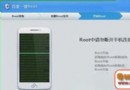 紅米 Note 一鍵 ROOT 詳細教程
根據小米官方消息,紅米 Note 已正式開放預約,5.5 吋八核心是相當有誠意的規格。不過紅米 Note 該怎麼取得 ROOT 權限?下面分享一鍵 ROOT 的完整流程。