

編輯:小米刷機教學
小米正式發布了最新的 MIUI V5 系統。喜歡小米系統的朋友怎麼能錯過?小米在原生 Android 基礎上做出的 MIUI 一直頗受好評,以下就來教大家怎麼刷入最新版。
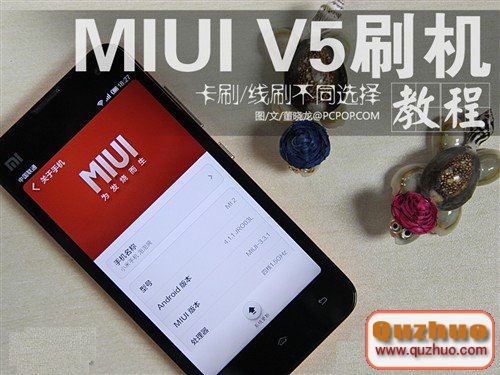
其實刷 MIUI V5 並不難,對經常升級的發燒友來說更是家常事,所以這篇主要寫給新手。要注意的是,當時 MIUI V5 僅支援小米手機 2;小米 1/1S 或青春版使用者只能再等等。
開始前準備兩個檔案:
1、刷機工具(可用刷機精靈、刷機大師或卓大師等)
2、小米 MIUI V5 Fastboot 開發版完整 ROM 卡刷包
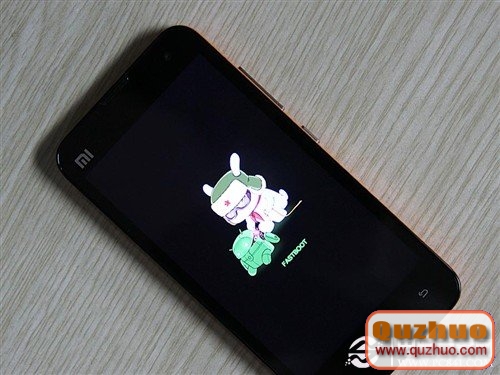
除了下載檔案,還需把手機連上電腦;若連不上,請先裝好驅動。設定完成後關機,按下「音量下 + 電源鍵」進入 Fastboot 模式,再用 USB 連上電腦。
接著是電腦端:把 MIUI V5 安裝包解壓(建議解壓到桌面)。
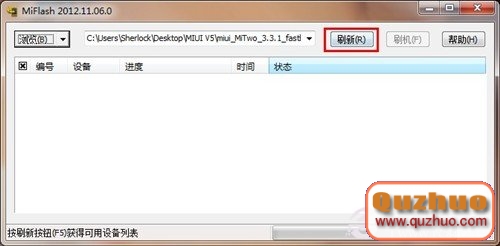
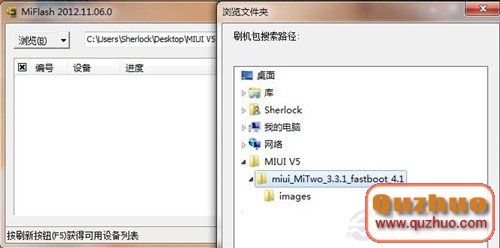
執行刷機工具 MiFlash,點左上角「瀏覽」,找到「miui_MiTwo_3.3.1_fastboot_4.1」資料夾後按確定,再單擊「刷新」按鈕。
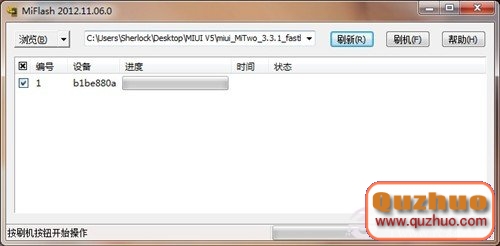
出現裝置代號提示後,點「刷機」。若一切順利,約 180 秒左右完成,手機會自動重啟並進入 MIUI 設定畫面。
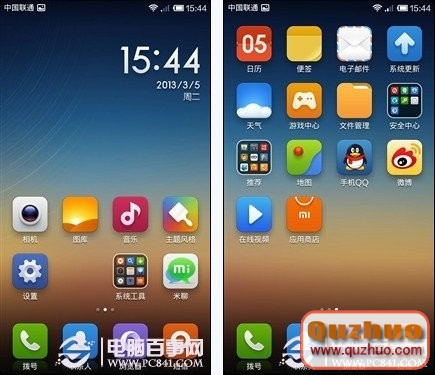
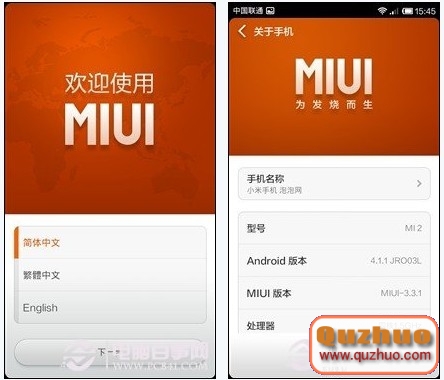
全新的 MIUI V5 就跑在手機上了。我最喜歡完美圖示,視覺相當舒服;簡訊提示放在螢幕下方,減少手指滑動距離;通訊錄頭像功能也有強化。

過程中我也遇到過刷機失敗的提示(如圖),原因不明,最後的解法是把「miui_MiTwo_3.3.1_fastboot_4.1」資料夾直接複製到電腦桌面,問題就解決了。遇到相同狀況的朋友可以參考。
這種方式比較簡單,只要下載 MIUI V5 卡刷開發版完整包。下載完成後,把安裝包直接複製到記憶卡任一目錄(例如 Download),再進「設定」→「系統更新」,用 Menu 鍵找到剛才複製的升級包,系統就會自動升級並重啟。
註:MIUI V4 穩定版無法透過 OTA 直接升級至 MIUI V5 開發版。
刷機心得:若你的小米 2 目前是 MIUI V4 穩定版,建議先升到 MIUI V4 開發版,再用 OTA 升上 MIUI V5。另外強烈建議升級前備份重要資料,以免過程中出問題導致資料遺失。
 紅米 Note 一鍵 ROOT 詳細教程
根據小米官方消息,紅米 Note 已正式開放預約,5.5 吋八核心是相當有誠意的規格。不過紅米 Note 該怎麼取得 ROOT 權限?下面分享一鍵 ROOT 的完整流程。
 小米 3 從穩定版改刷開發版:兩種做法圖文教學
開發版每週都有更新,用開發版的話就能第一時間用到各種新功能,因此不少人想把手上的穩定版改刷開發版。這裡就把做法整理出來。 方法一:直接進 Recovery 卡刷 1、
 紅米手機如何升級系統?升到 MIUI HBJ2.1 穩定版圖文步驟
這篇為大家帶來紅米手機的升級教學。紅米可以升到 MIUI HBJ2.1 穩定版,具體該怎麼做?以下是詳細步驟。 1、剛拿到手機時,在「關於手機」裡會看到目前是紅米 MI
 小米5刷回官方Recovery教學:影響OTG與系統更新時用得上
刷過第三方 Recovery 的人應該有體會:它會影響 OTG 與系統更新的一些行為。以下示範如何把小米5的 Recovery 刷回官方版本。 一、準備工作 1. 手機能