

編輯:小米刷機教學
小米的系統更新與刷機邏輯和一般安卓手機不太一樣,搞懂幾個關鍵位置與入口,之後幾乎不會再迷路。
答:在記憶卡的 download_rom 目錄下,命名方式是以舊版本日期對新版本日期,例如 miui-ota-mi one_plus-2.3.5n-2.35p-hc99mjmy.zip。
答:方法一,桌面 → 工具 → 系統更新 → 按菜單鍵,選擇重啟到 Recovery,確認後進入。方法二,關機狀態下按住音量增加鍵與電源鍵,出現關機畫面時松手即可。
方法一:開啟系統更新 → 菜單鍵 → 下載更新版完整包 → 看完更新日誌後下載 → 完成後點立即升級(請先備份)→ 升級完畢重新開機。
方法二:系統更新 → 點黃色部分的新版本 → 系統自動下載更新包 → 點立即更新,選擇是否備份 → 開始升級。這個過程在背景執行,不影響正常使用。
方法三:用電腦下載完整包或 OTA 包(OTA 要注意版本),連上手機後把 zip 複製到 SD 卡的 downloaded_rom 資料夾,關閉 USB 儲存裝置,再開系統更新 → 菜單鍵 → 選擇安裝包 → 立即更新。
方法四:把完整包改名為 update.zip 放進記憶卡根目錄,進 Recovery 後選擇該檔案安裝。
答:不支援。一律用音量鍵移動游標、電源鍵確認。
Recovery 中依需求選擇「清空快取」、「清空用戶資料」或「清空所有資料」;系統內則可到 設定 → 系統 → 關於手機 → 恢復出廠設定。WIPE 不會動到 SD 卡裡的檔案。
桌面 → 系統工具 → 備份。本地備份可細項選擇,包含系統設定、桌面配置與應用程式,檔案較大但完整,存於 SD/MIUI/backup。線上備份存於小米伺服器,目前支援聯絡人、WLAN 設定、便條、通話紀錄與簡訊,較不受手機或記憶卡損壞影響。
還原方式相同:進入備份程式,選任一筆本地或線上備份,按開始恢復即可。
 小米手機刷機詳細步驟:從 2.3.5K 之前的版本這樣升
這份流程特別適合還停留在 2.3.5K 之前穩定版的使用者(不含 2.3.5K),目標是升到 2.3.5K 之後的版本。一旦跨過這條線,之後要刷穩定版或 V4 都自由了。
 小米 MIUI V4 ROM 2.4.6 OTA 更新方法
MIUI V4 ROM 2.4.6 可透過 OTA 更新。若系統更新中沒有顯示新版本,可先檢查更新設定。開啟開發版更新進入系統更新,點選菜單,進入檢查設定,將僅升級到推薦
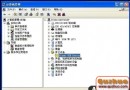 小米手機安裝驅動沒反應的解法
小米手機連接電腦後若沒有出現可移除磁碟,或裝置管理員出現問號,通常代表驅動尚未正確安裝。確認裝置狀態開啟裝置管理員,查看是否有未知裝置或問號。手動更新驅動在該裝置上按右鍵
 紅米手機官方Recovery手動升級與救磚教學
紅米手機可透過官方Recovery手動安裝韌體,適合系統升級或輕度救磚。操作前需下載官方刷機包,並準備具備足夠空間的SD卡。手動安裝步驟將miui_HM2_HBJ2.1_