

編輯:小米刷機教學
想體驗沒有客製介面的原生 4.0.3?小米走 fastboot 線刷就能做到,流程不長,但前置的分區動作不能省。
1. 下載原生 4.0.3 ROM 完整包。
下載位置
2. 下載 MiFlash 刷機工具。
下載位置
3. 刷機前請先把聯絡人匯出到儲存卡或 SIM 卡,這一步不能略過,刷機會清空資料。
刷 MIUI V4 類型的系統之前,必須先用 2.3.5k 以上的最新版 Recovery 完成過系統分區。做法:關機後同時按音量上鍵 + 電源鍵進入 Recovery,依序選擇「清除數據 → 更新系統分區 → 確定」(音量鍵選擇、電源鍵確認,全程會清空使用者資料)。
接著在關機狀態下同時按音量下鍵 + 電源鍵 + 米鍵進入 Fastboot,用 USB 接上電腦。
完整包下載解壓後打開資料夾:
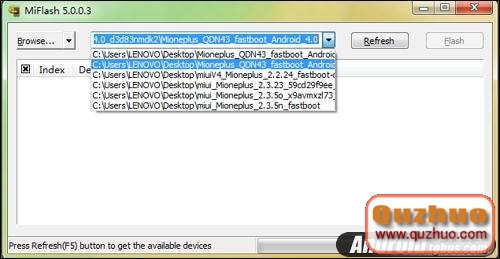
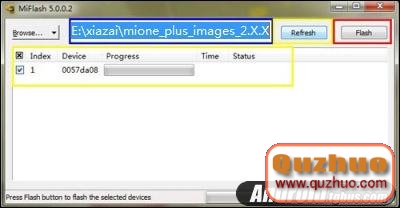
解壓刷機工具並開啟 MiFlash.exe,把剛才複製的路徑貼到藍色區域,點黃色圈選處的 Refresh 讓程式辨識裝置,再點紅色圈選處的 Flash 開始刷機。
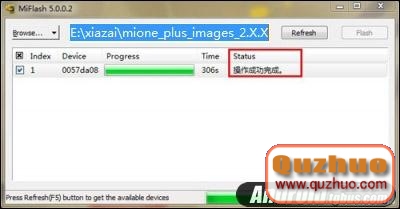
出現下列畫面即代表寫入成功,手機會自動開機。
開機後先把聯絡人匯入回來。原生 4.0.3 沒有內建檔案管理程式,所以先連上電腦用同步軟體安裝檔案管理工具,再裝自己喜歡的應用程式,就可以開始原生體驗了。
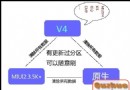 小米青春版 V4 刷回 2.3.5 的兩種工具
小米青春版從 MIUI V4、原生 V4、雙系統或 2.3.5X 刷回 2.3.5,可使用 MIFlash 或 FASTBOOT 一鍵工具。操作前先進入 Recovery
 小米手機刷機圖文教學:MIUI 線上完整包升級
小米本身是雙系統設計,加上官方對刷機相對寬容,把系統刷壞的顧慮比多數機型低。最簡單的入門方式就是走內建的線上完整包升級。 步驟一:開啟系統更新 建議在 WLAN 或 3
 讓小米手機的程式預設裝到 SD 卡:記憶卡分區教學
手機內容量小的時候,把程式移到記憶卡是最有效的解法。做法是替 SD 卡重新分區,讓系統預設把應用程式安裝到記憶卡上。 一、準備工具 一台電腦、一個讀卡機,以及磁碟分區工
 台灣版小米 3 WCDMA 取 ROOT 圖文教學(JXDTWBA 8.0)
這個教程針對台灣版小米 3 WCDMA JXDTWBA 8.0 版本,原作者為阿輝與 zanmaska,仍有不少值得參考的地方。 本教學採用卡刷方式,所以第一步請先把系統