

編輯:系統備份
刷機之前備份是鐵律,但很多人不知道備份到哪、備份了什麼。下面把刷機精靈的備份流程完整走一遍。
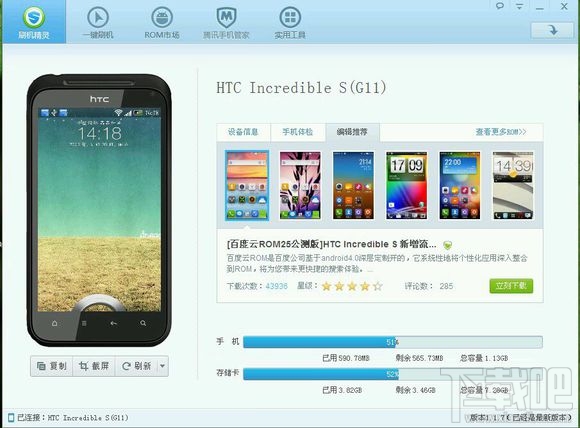
1. 先把手機連上刷機精靈。
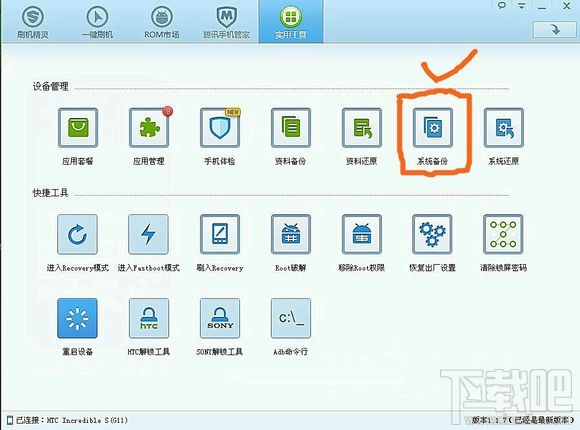
2. 點擊「實用工具」,選擇「系統備份」。旁邊那個「資料備份」容易混淆——它只處理短信與應用之類的資料,而系統備份涵蓋範圍更廣,等同於整機內容。
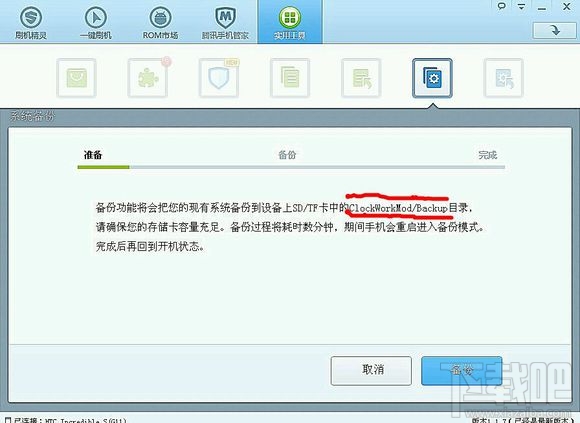
3. 工具會提示備份內容將保存在內存卡的某個資料夾中。
4. 點擊開始,耐心等待完成。
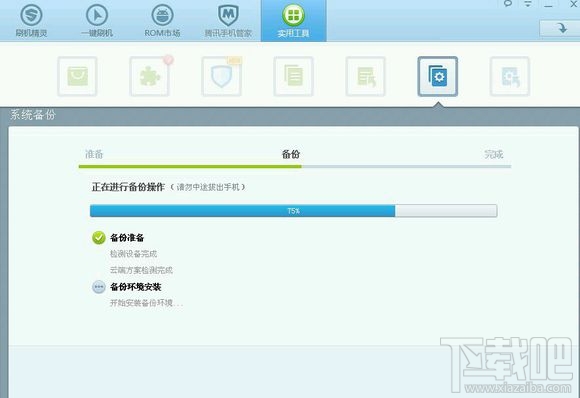
5. 接著手機會重啟,這一步無法跳過。
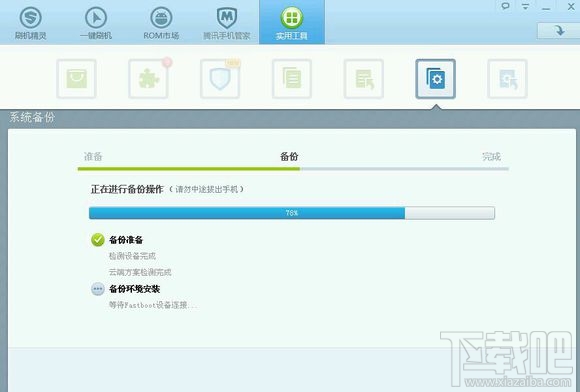
6. 重啟後進入 Recovery(rec)。如果還沒刷入 Recovery,刷機精靈會自動幫你處理,這點設計得相當貼心。
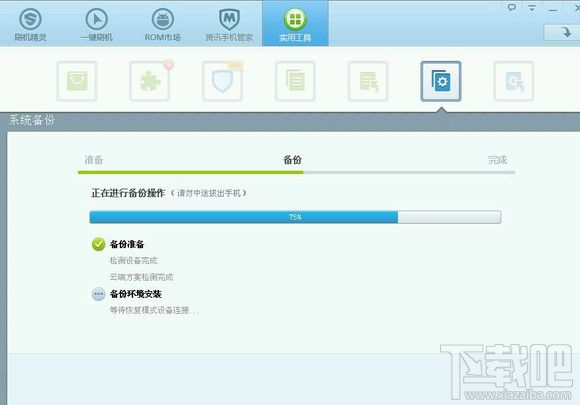
7. 已有 Recovery 的話,會直接透過它執行備份。其實所有刷機工具的備份都依賴 Recovery,只是把指令打包好,使用者不必自己動手。畫面上顯示的就是 Recovery 正在備份。
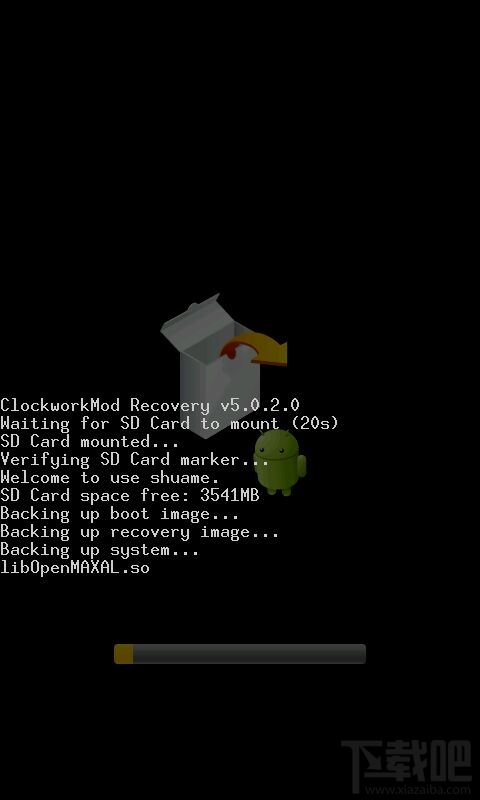
8. 此時電腦端的刷機精靈不會有進一步動作,只要手機停在該畫面,就代表備份任務已完成,之後會自動重啟。
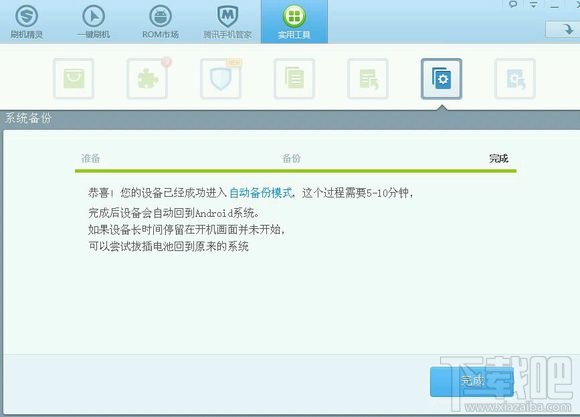
9. 重啟後用文件管理器打開內存卡,就能找到備份產生的資料夾。
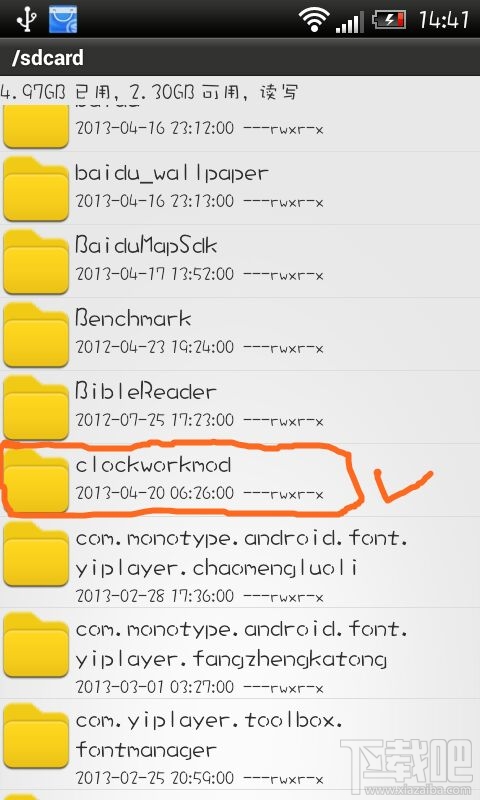
建議把這個資料夾另外複製一份到電腦保存。備份檔案留在手機內存卡上,一旦刷機時整卡被清空,備份也就跟著一起消失了。
 破解小米 V4 的權限限制:讓鈦備份完整發揮
我覺得小米內建的權限管理是個兩難。或許是刻意封閉某些可能傷害手機的操作,但對一個發燒友來說,怎麼能只靠原廠給的權限來玩自己的手機呢? 小米有自己的備份 APK,但不少米粉
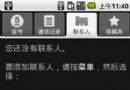 Gphone 聯絡人備份與還原教學
Gphone 可透過聯絡人選單備份與還原通訊錄,避免誤刪或換機時資料遺失。在聯絡人中按 Menu,選擇備份或恢復聯絡人。可選擇導出聯絡人、導入聯絡人、備份資料庫或還原資料
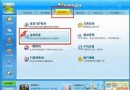 91 手機助手備份還原教學,安卓資料一鍵搞定
與電腦軟體類似,91 手機助手內建了備份還原功能,不僅能備份聯絡人、簡訊、通話紀錄、行事曆以及音樂圖片等資料,還能備份程式軟體、遊戲、系統資訊與系統設定。91 手機助手備
 華為P8雲服務備份的聯絡人不見了怎麼找回?
誤刪聯絡人是最常見的手滑之一。好消息是,只要你先前開啟過華為雲服務備份,刪掉的資料在雲端還留著一份,進回收站就能撿回來。 找回步驟 1.打開華為雲服務網站,登入你的帳號與