

編輯:系統備份
鈦備份(Titanium Backup)是一款專為 Android 系統打造備份與還原的強大工具。它能依需求備份整個系統或指定軟體,避免誤操作造成的損害。不僅能備份手機上的所有程式,還能保存每個程式的資料與市場連結,大幅縮短系統還原所需時間,堪稱安卓界的 Ghost。使用前需具備 ROOT 權限。以下就來看看它的使用方法。
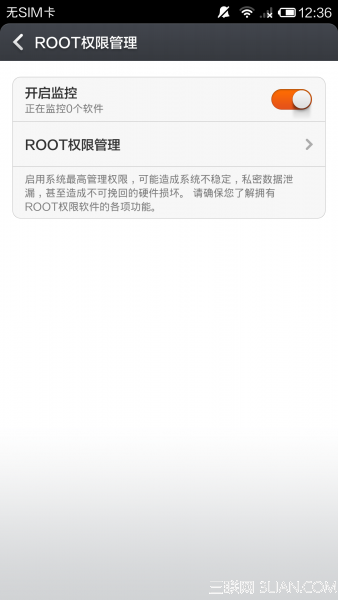
1. 使用前提:手機必須已 ROOT(MIUI 預設已具備)。
2. 下載並安裝鈦備份,安裝後選單會出現黃色的 Ti 圖示。
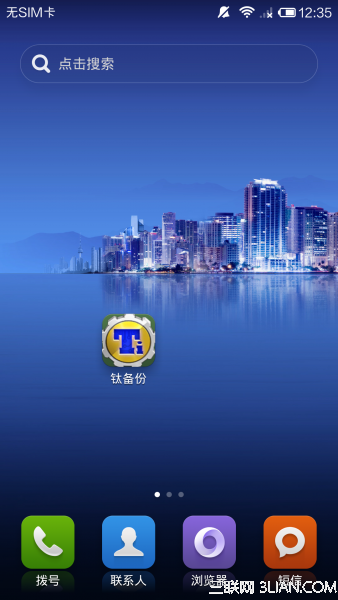
1. 點擊鈦備份圖示進入主介面,它會自動在 /sdcard 下建立名為 TitaniumBackup 的備份資料夾。若備份出問題,多半是缺少 BusyBox,此時可點擊右下「出現問題?」,程式會自動下載安裝。
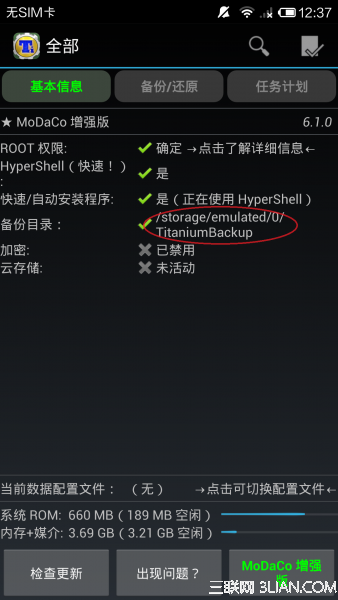
圖1
若裝了外置 SD 卡,可透過「菜單鍵→設定→備份資料夾名稱」自行指定備份位置,選擇或建立 external_sd 下的 TitaniumBackup 資料夾即可。
2. 點擊手機左下「菜單鍵」,再點「批次操作」。
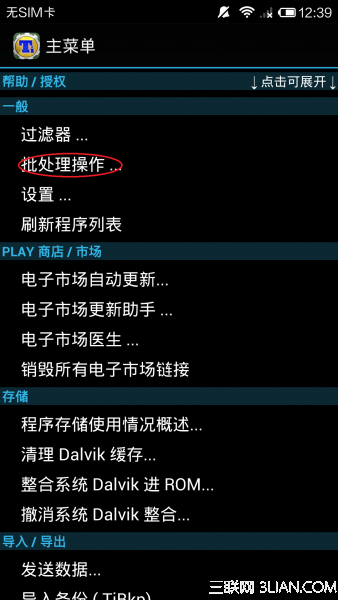
圖2
3. 進入批次操作畫面後,點擊「執行」以備份所有程式與系統資料。
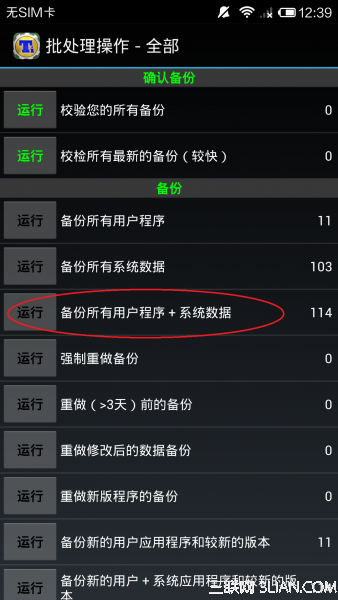
圖3
4. 此時可全選或勾選所需項目,點擊右上角的綠色勾號。
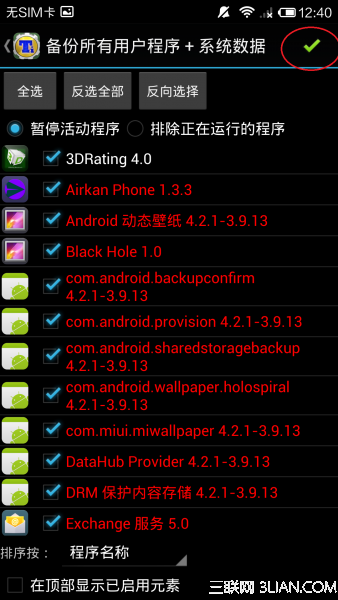
圖4
5. 接著便進入備份進行畫面,耐心等待完成。
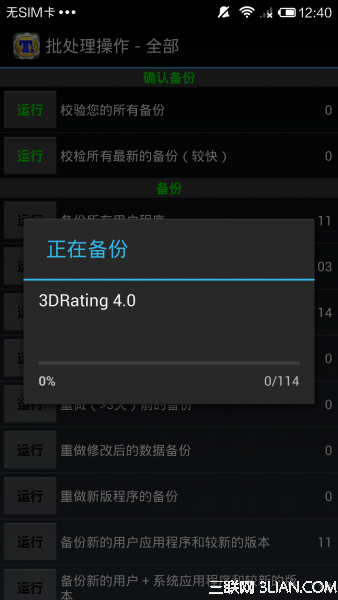
圖5
6. 備份結束後,請務必點擊「校驗備份」驗證一次,以防出現備份不完整。之後可將 TitaniumBackup 資料夾複製到電腦或外置 SD 卡保存。
1. 若做過恢復出廠設定或格式化,建議先把 TitaniumBackup 資料夾拷回內置 SD 卡,再安裝鈦備份,如此比較容易找到備份。
2. 打開鈦備份,依「菜單鍵→批次操作」進入操作畫面。
3. 上推找到「還原所有程式與資料」,點擊左側「執行」,鈦備份會自動搜尋到備份檔。
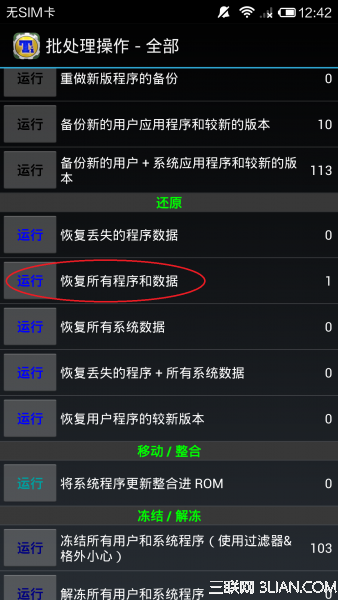
圖6
4. 選擇後點擊右上角綠色勾號,便進入還原等待畫面,直至還原完畢。
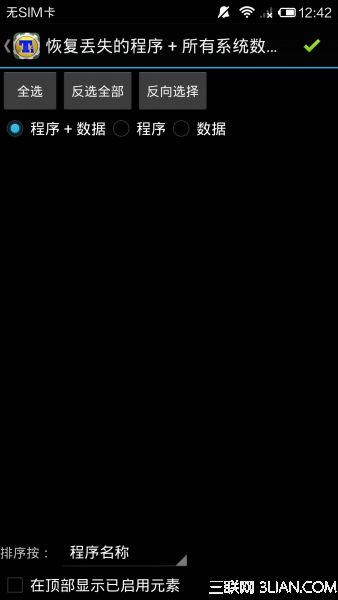
圖7
注意:還原完成後,記得重新開機以套用變更。
 安卓手機備份教學:從照片、通訊錄到微信記錄一次搞定
手機用久了,總會累積一些對自己特別珍貴的資料,比如通訊錄、照片、簡訊、錄音等。刷機時這些資料往往會受影響(尤其通訊錄),因此事先備份就顯得格外重要。本文整理了各類資料的備
 安卓手機備份數據的四種方案,刷機前一定要看
刷機、升級系統之前,備份永遠是最容易被跳過、卻最不該跳過的一步。一旦過程中出狀況,有備份的人十分鐘回到原狀,沒備份的人只能從頭來過。以下四種方案各有適用情境。 一、電腦客
 摩托羅拉XT800備份式刷機教程圖文詳解
刷XT800之前,幾乎每篇教程都會提到「先備份」,但實際上很多人並不知道備份與刷機該怎麼銜接。這裡把XT800的備份式刷機流程完整梳理一次,讓你在動手前有退路可走。 刷機
 王國霸主存檔分享:金錢鑽石與還原方式
王國霸主是一款結合模擬經營與策略戰鬥的遊戲,初期資源不足時,玩家可透過存檔還原快速取得較高額的金錢與鑽石。以下整理三種常見存檔與使用方式。第一種將金錢與鑽石調整為 70