

編輯:系統備份
資料備份對智慧型手機而言是不可或缺的功能,聯絡人、簡訊、程式、設定資料……需要備份的東西實在太多,一旦手機出狀況又沒有備份,後果可謂麻煩至極。
鈦備份(Titanium Backup)是安卓上難得一見的全能備份工具,它不僅能備份手機中的所有程式,還能保存每個程式的資料與 Market 連結,功能十分強大,大幅縮短了系統恢復所需的時間,堪稱安卓界的 Ghost。下面就來看看它的詳細用法。
軟體內建中文界面,使用起來少了不少障礙,不必像用國外軟體那樣對著一堆外文頭疼。鈦備份的界面並不花俏,主畫面顯示的是一些基本資訊。這裡要提醒:首次進入時它會提示你下載安裝 BusyBox,這一項因人而異——BusyBox 提供了大量 Linux 指令,可用來做 APP 2 SD、備份系統等事,請依需求自行決定是否安裝。
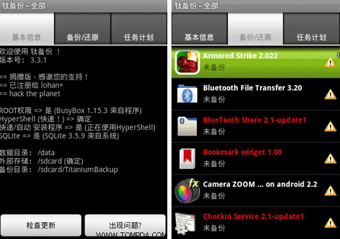
點擊上方的「備份/還原」標籤進入主功能界面,這裡列出了手機中的所有程式(含背景程式)。基本操作很簡單:點選要備份的程式並選擇備份即可,軟體會顯示正在備份某程式,完成後右側圖示會隨之變化。至於程式名稱的顏色差異與右側圖示的含義,可參考軟體內建的圖例說明。
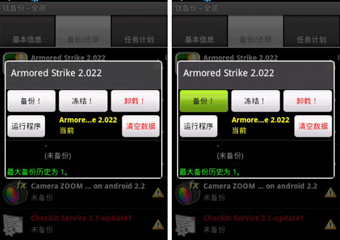
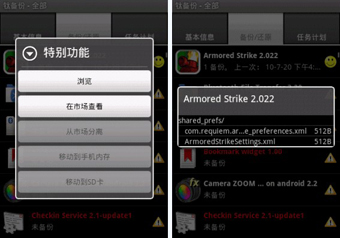
除了基本備份,長按程式名稱還會跳出不同選單,例如瀏覽、從 Market 查看等。
接著談談凍結功能:使用後程式會被鎖定並從選單中隱藏,在列表中的底色也會由黑轉藍。
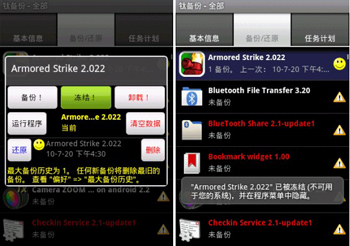
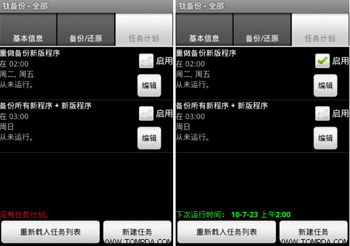
任務計劃是鈦備份的一大特色,可定期為手機中的程式進行備份,讓備份資料隨時保持最新。在備份界面選好需要的計劃並勾選啟用即可,下方會以綠色文字顯示下次備份的執行時間;若想調整,點擊編輯按鈕,就能在彈出的選單中設定具體行為與時間。
 Desire G7 簡易刷機系列:ROOT、備份、格機、中文 Recovery
以前的刷機方式太麻煩,不適合廣大新手。用本方法直接刷新 Recovery,之後手機就能獨立完成刷機步驟,超簡單! 無需金卡!無需 ROOT 權限!刷機不用連電腦!HTC
 刷機精靈備份檔存在哪裡?資料備份與系統備份位置全解析
用刷機精靈備份完之後,很多人會愣住:檔案到底跑去哪了?其實刷機精靈會產生兩種不同的備份,存放位置也完全不同。 方法一:資料備份檔 備份成功後,這類檔案會存放在電腦的「
 安卓手機備份資料完整教學
手機一旦出現異常,聯絡人、短信、照片與應用資料都可能受影響。養成定期備份的習慣,能在資料遺失前多一分保障。 備份前準備 先進入手機設定,開啟 USB 調試,讓電腦能順利辨
 蘋果 Cydia 備份 SHSH 教學:具體操作步驟
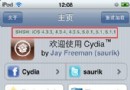
越獄過的機子,桌面上都會產生一個 Cydia 應用。打開 Cydia 後,它會自動幫你備份 SHSH,並在首頁顯示你的裝置已備份的 SHSH,如下圖。 具體操作如下: