

編輯:系統備份
手機日常使用中最重要的資料,大概就是多年累積的聯絡人清單。一旦遺失,損失往往難以挽回,有些人甚至就此失去聯繫。因此把這些資訊備份好,是件不能馬虎的事。
Android 的許多功能都與 Google 的 Gmail 綁在一起——電子市場、郵箱、GTalk 都是如此。註冊一個 Gmail 帳號,能讓你更完整地使用這套系統。今天要說的就是怎麼用 Gmail 同步聯絡人與日曆,把重要資料放進雲端。此後無論何時何地,即使換了一台新機,只要登入帳號同步一下,資料立刻回來。
同步前請先確定你有 Gmail 帳號,並在手機端登入。
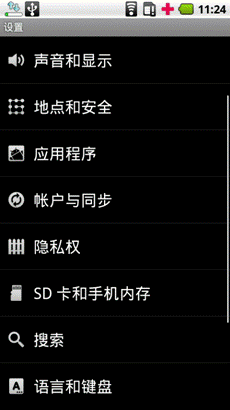
步驟一 進入「設定」,找到「帳號與同步」。
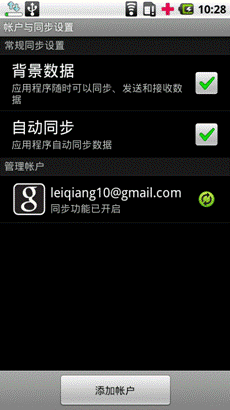
步驟二 點擊「新增帳號」。若先前沒加過帳號,下方的帳號管理會是空的;也可以新增多組帳號分別同步。
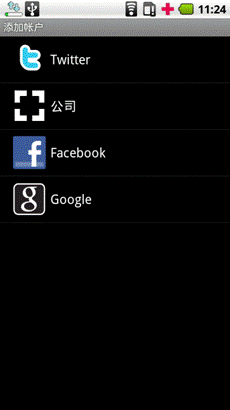
步驟三 選擇 Google,代表你要綁定 Google 帳號。
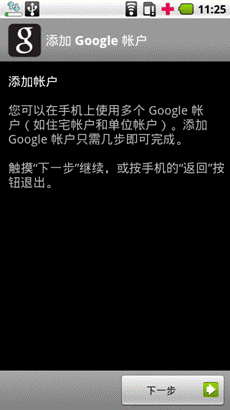
步驟四 閱讀說明後按下一步。
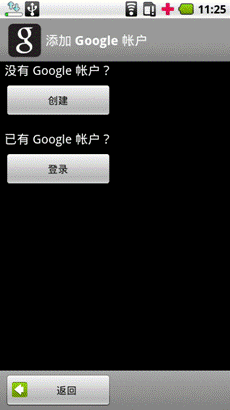
步驟五 沒有帳號可選第一項直接在手機上註冊;已有帳號則選第二項登入。
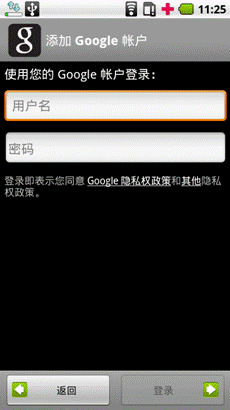
步驟六 輸入 Gmail 地址與密碼,按登入並稍候。
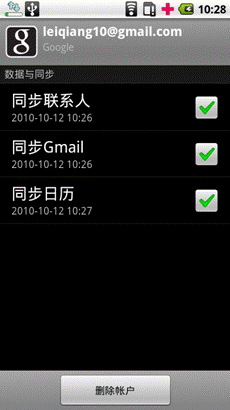
步驟七 登入完成後,回到「帳號與同步」就能看到你的 Google 帳號。
步驟八 點進該帳號,會看到同步選單,可選擇同步聯絡人、Gmail 與日曆備忘錄,需要哪一項就勾哪一項。
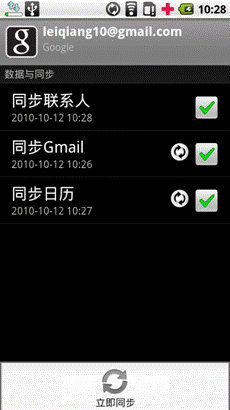
步驟九 按菜單鍵選擇「立即同步」,各項目前會出現同步圖示;圖示消失即代表完成。
另外,在聯絡人中打開菜單也能看到帳號選項,操作完全相同。
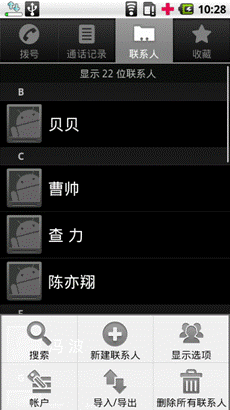
有一點要注意:如果不常使用,建議把「自動同步」關掉,需要時再手動執行。自動同步會頻繁聯網,不僅消耗流量,也更耗電。想同時省流量與電量,關掉它會明顯有感。
整個流程就這麼簡單——有一個 Gmail 帳號並登入到手機,同步即可完成。從此不必再怕聯絡人遺失,換機或在電腦上都能隨時還原舊資料,等於替重要資訊加了一道保險。
 EFS 是什麼意思?EFS 備份還原教學
很多朋友不知道 EFS 是什麼意思。EFS 是加密文件系統,不少用戶說照官方教程刷機後手機沒訊號,這就是 EFS 資訊丟失導致的,可見這個檔案非常重要,刷機前一定要備份。
 安卓手機備份資料怎麼選?三種常見方式各有取捨
安卓系統開源,第三方自訂ROM選擇多,但也因此更需要在刷機前把資料備份好。以下三種方式各有適用場景。 安卓手機備份數據方法有哪些 哪種方法最好 一、電腦端助手備份 這類P
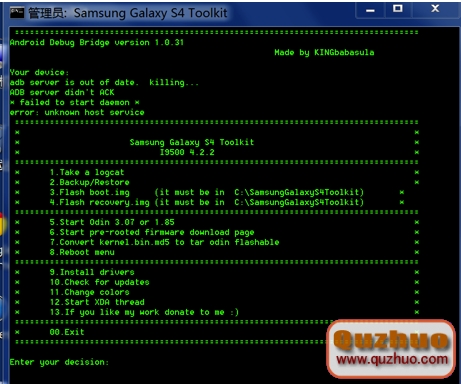 Samsung Galaxy S4 i9500 多合一刷機工具 集成備份與 Recovery 等
為 Galaxy S4 i9500 準備了一款多合一刷機工具,功能相當實用,對於經常折騰手機的玩家而言更是一大利器。 這個工具轉自 XDA,整合了刷 boot、刷 rec
 摩托羅拉XT800備份式刷機教程圖文詳解
刷XT800之前,幾乎每篇教程都會提到「先備份」,但實際上很多人並不知道備份與刷機該怎麼銜接。這裡把XT800的備份式刷機流程完整梳理一次,讓你在動手前有退路可走。 刷機