

編輯:中階開發
本篇要示範如何自訂一個 HorizontalScrollView,做出類似 QQ 那種可以左右滑動、拉出側邊選單的互動效果。
主布局的結構是這樣的:最外層放一個水平捲動元件,裡面載入 menu.xml;捲動元件下方則是一個垂直的 LinearLayout,背景使用 QQ 的圖片。這裡的水平捲動元件並非系統原生寫法,而是我們自己擴充出來的 View。

整個元件由幾個關鍵成員構成:捲動區中的水平 LinearLayout、左側的選單 menu、右側的內容區,以及螢幕寬度與 menu 距右側邊界的距離等參數。在尚未使用自訂屬性時,會透過建構子完成初始化,主要步驟包括:
首先取得螢幕寬度——透過 Context 拿到 WindowManager,再由 WindowManager 取得 DisplayMetrics 並接收其數值;接著把 dp 單位轉換成 px;然後計算 menu 的寬度(等於螢幕寬度減去 menu 距右側的邊距)。
在 onDraw 或初始化階段,會透過 scrollTo(x, y) 設定螢幕的偏移量(x 為正值時內容向左移動),讓 menu 初始處於隱藏狀態。由於 HorizontalScrollView 自己掌控 move 與 down 事件,因此我們還需要在 up 事件裡額外判斷:若當前 x 偏移量大於 menu 寬度的一半,就讓 menu 完全隱藏;否則顯示 menu,形成吸附效果。
最後在 MainActivity 中透過 setContentView 載入版面即可:
package com.example.slipping;

import com.example.helloworld.R;
import android.os.Bundle;
import android.app.Activity;
import android.vIEw.Menu;

public class MainActivity extends Activity {
    @Override
    protected void onCreate(Bundle savedInstanceState) {
        super.onCreate(savedInstanceState);
        setContentVIEw(R.layout.activity_main);
    }
}
透過這套自訂 HorizontalScrollView 的做法,你便能自由掌控側滑菜單的滑動手感與吸附邏輯,是理解 Android 手勢與捲動機制很好的練習題材。
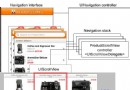 混合式應用程式模型打造 WebSphere Commerce 行動 App(下)
接續上篇,本文說明 iPhone 版本的四個進階能力,並完整介紹 Android 版本的實作方式。 可翻頁的產品詳情畫面 為了讓使用者能左右滑動瀏覽產品,我們自訂了一個
 動手打造 iPhone 與 Android 的瀏覽器型應用程式
前言:本文是「Android 與 iPhone 瀏覽器之戰」系列的第二篇。上一篇談的是兩者瀏覽器共同的核心引擎 WebKit;這次要往前多走一步,實際做出一個能跑在 iP
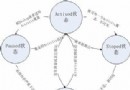 Android Activity 指南:生命週期、Intent 通訊與 Intent Filter
Activity 的基本狀態 Android 中的 Activity 由系統管理,常見狀態包含執行中、暫停、停止與刪除。當新 Activity 進入前景,舊 Activi
 HTML5 在 Android 上的視覺化 UI:Canvas、CSS3 與表單新特性
HTML5 與行動瀏覽器 HTML5 不只是新的標記語言,也整合了 JavaScript 與 CSS 的新能力。對於 iPhone 與 Android 等行動裝置,Can