

編輯:中階開發
本文以早期 Android 開發環境為例,說明如何從零開始建立開發環境,並完成第一個 Android 應用程式。雖然現代開發多已轉向 Android Studio,但專案結構、Activity、資源與執行流程等基本概念仍具參考價值。
早期 Android 開發通常需要準備 Android SDK、JDK 與整合開發環境。當時常見的組合是 Eclipse 搭配 ADT 外掛。開發者需要下載 Android SDK,並將 SDK 路徑加入系統環境變數,方便在命令列中使用相關工具。
Java 環境方面,通常需要安裝 JDK,並設定 JAVA_HOME、classpath 與 path 等環境變數。Eclipse 則作為主要 IDE,用來建立專案、編輯程式碼與執行模擬器。
在 Eclipse 中安裝 ADT,可讓開發者直接建立 Android 專案、檢視資源、執行應用程式與使用 Android 專屬工具。安裝方式通常是透過 Eclipse 的軟體更新功能,新增 Google 提供的更新網址,再選擇 Android Development Tools 進行安裝。
安裝完成後,還需要在 Eclipse 偏好設定中指定 Android SDK 路徑,並確認 Java 編譯器版本設定正確。完成這些步驟後,Eclipse 才能正常辨識 Android 專案結構與 SDK 工具。
建立專案時,通常需要填寫專案名稱、套件名稱、Activity 名稱與應用程式名稱。套件名稱對應 Java 的 package 概念,Activity 則是應用程式的介面入口之一。
ADT 會自動產生基本專案結構,包括 src 原始碼目錄、res 資源目錄,以及 AndroidManifest.xml 主設定檔。src 用來存放 Java 程式碼,res 用來存放版面配置、字串、圖片等資源,AndroidManifest.xml 則描述應用程式元件與權限。
在執行或除錯應用程式前,需要先建立啟動配置。開發者可選擇 Android Application 類型,指定要啟動的 Activity,再套用設定。之後即可透過 Run 或 Debug 啟動應用程式。
最簡單的 Android 應用程式通常只會顯示一段文字。建立專案後,可在 Activity 的 onCreate 方法中建立 TextView,設定要顯示的文字,再透過 setContentView 將它設為主畫面。
這個過程說明了 Android 應用的基本執行方式:Activity 被建立,系統呼叫 onCreate,開發者在其中初始化使用者介面,最後由系統顯示畫面。TextView 可視為最簡單的 View 元件,用來呈現文字內容。
當專案與啟動配置完成後,選擇 Run 或 Debug 即可啟動應用程式。若使用模擬器,系統會先啟動模擬器,再載入應用程式。開發者也可以在啟動配置中調整參數,例如更換啟動 Activity。
整體而言,Android 快速入門的關鍵在於理解專案結構、Activity 生命週期、資源系統與執行配置。掌握這些基礎後,再進一步學習版面配置、事件處理與元件開發,會更加順利。
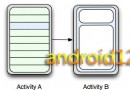 Fragment 對比 Activity - Android 碎片介紹
Fragment 是 Android Honeycomb 3.0 新增的概念,名字雖叫「碎片」,卻和 Activity 十分相似。下面 Android123 來介紹 An
 Android 3.0 Honeycomb 底層細節:硬體加速、Renderscript 與平板 UI
Honeycomb:Android 平板時代的起點 Android 3.0,代號 Honeycomb,是 Android 第一個主要針對平板設計的版本,也是首個導入硬體加
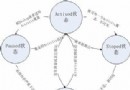 Android Activity 指南:生命週期、Intent 通訊與 Intent Filter
Activity 的基本狀態 Android 中的 Activity 由系統管理,常見狀態包含執行中、暫停、停止與刪除。當新 Activity 進入前景,舊 Activi
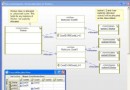 IBM Rational Rhapsody V7.5.2 新功能解析:多核、Android、C# 與系統工程
版本定位 IBM Rational Rhapsody V7.5.2 針對系統工程、嵌入式軟體開發與測試流程進行擴充,重點包含多核處理器建模、Android 應用程式可視化