

編輯:中興刷機教學
實際操作下來,V880 刷機其實不到十分鐘就能搞定。看再多教學都會覺得每個人講法不太一樣,加上手機與系統環境的差異,與其糾結,不如照著做一次。以下是我在 Win7 旗艦版下實測成功的流程。
下載附件中的 OneClickRecovery_ver2.apk,以安裝方式刷入,裝好後開啟程式,畫面如下:
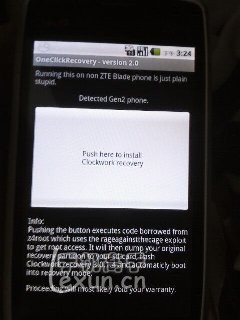
用數據線把下載的 ROM(論壇所稱的刷機包、升級包,ZIP 格式)複製到 SD 卡即可,不需要改名為 update.zip。記得自己放在哪個位置,稍後要選它。
拔掉數據線並關機,按住小房子+音量上+電源鍵進入黑底黃字的刷機界面。
此時的 Recovery 是英文版,操作起來不太直覺。可先下載附件中的 update.zip(檔名保持不變),放到 SD 卡根目錄,關機後以小房子+音量++電源鍵重新進入 Recovery,把游標往下移到第二項「apply sdcard:update.zip」。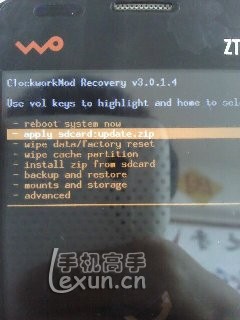
按小房子鍵確認,就換成中文版 Recovery 了,重新進入後畫面如下: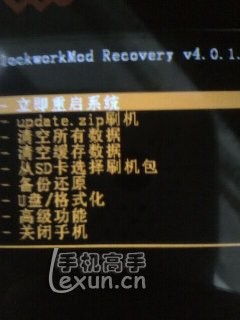
以音量 −/+ 控制上下、小房子鍵確認。重點順序如下:
到這裡就完成了,接著自行做常用設定即可。個人心得是:不必死守某一份「經典教學」,每篇教學都有其局限;真的不用太擔心刷成磚,論壇裡有各種救回方法,放心大膽去玩。
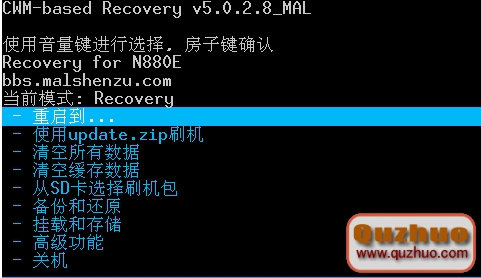 中興 N880E 刷機圖文教學(CWM Recovery 卡刷)
Recovery 之於刷機,有點像電腦裡的 Ghost:能備份系統、也能還原系統。這篇以 N880E 為例,示範完整的卡刷流程。 步驟一:準備 ROM 下載 ROM 包並
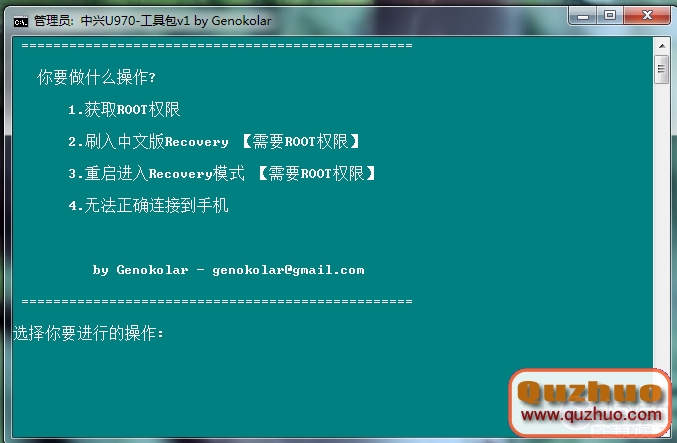 U970/U930 刷入第三方 ROM 詳解:Root、Recovery 到卡刷
刷第三方 ROM 和刷官方包有本質差異:官方包走 SD 卡升級菜單就能完成,第三方包則必須先鋪好 Root 與 Recovery 這兩塊地基。下面按順序把三個階段講完。
 中興 U5 一鍵 ROOT 與 Recovery 刷入
這支工具把 ROOT 與 Recovery 刷入整合在一起,流程非常單純: 一、安裝驅動 二、選擇 ROOT 三、選擇刷入 Recovery 附件:中興 U5 一鍵ro
 中興 N760 完整刷機教學:Recovery、ROOT、ROM 三階段一次講透
正常情況下刷機分成三步:刷 Recovery → ROOT → 刷 ROM。網路上不少教學寫到一半就斷了,這篇把三個階段都補齊,相關檔案也一併附上。 一、刷機說明 備份手