

編輯:中興刷機教學
N880E 升到 Android 4.2 之後,處理器效能調度會更積極,同時還能拿到 Google Now 更新、鍵盤手勢輸入、Photo Sphere 全景球面拍照、照片濾鏡等一系列新功能,工作與娛樂都更順手。
Android 4.2 官方固件下載:
https://www.zte.com.cn/cndata/mobile/software/201211/P020121121731904405434.zip
1)使用 SD 卡升級前:
a) 務必先備份電話簿、簡訊等所有個人資料。
c) SD 卡升級會把 SD 卡目錄下 Download 資料夾內的內容全部清空復位,因此建議使用一張空白 SD 卡,並把升級包改名為 update.zip 放到根目錄。若卡裡本來有資料,請先把 Download 目錄的檔案備份到電腦,以免資料遺失。
d) 確認電量充足(兩格以上)。電量不夠請先充電,而且嚴禁一邊充電一邊升級,這是資料遺失與當機的主要來源。
2)升級途中不要對手機做任何操作,也絕對不要硬拔電池。
3)N880E 的 SD 卡升級約 1~2 分鐘完成。若超過兩分鐘仍未自動重啟或有任何反應,請重新升級;若機器完全不開機,改走強制升級;強制升級也無效時,請聯繫售後服務處理。
4)Android 4.2 支援用 SD 卡方式回退到 Android 4.0 正式版,需使用官方提供的升級包與回退包。
1、下載升級包並複製到手機 SD 卡。
a) 解壓取得 update.zip 檔,

b) 把 update.zip 整體複製到 SD 卡根目錄,

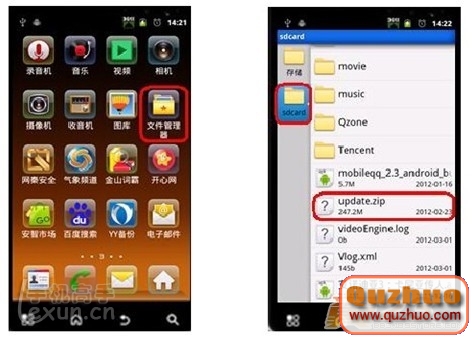
2、用手機檔案管理器確認檔案是否可見:點「文件管理器 → sdcard → update.zip」,
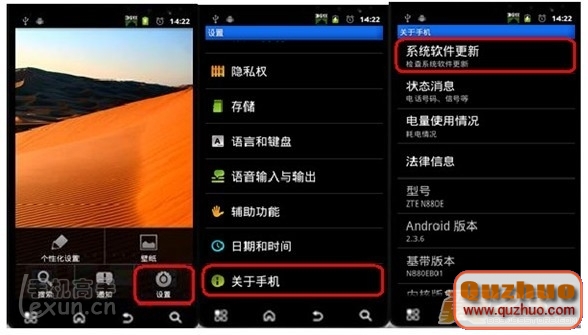
3、確認讀得到版本後,按 Home 鍵回主畫面,點「MENU → 設定 → 關於手機 → 系統軟體更新」,
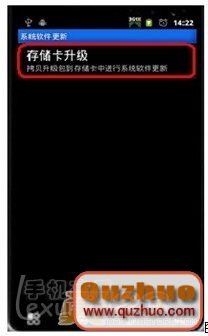
4、進入「存儲卡升級」介面,
5、點擊存儲卡升級,確認系統已找到 SD 卡裡的更新檔後按 OK(右圖為找不到升級包的提示),
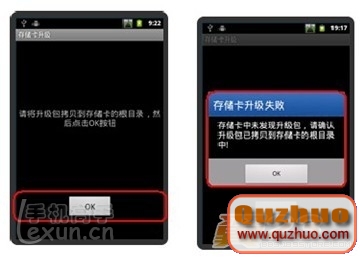
6、出現「存儲卡升級」提示後按 OK,手機會自動重啟,

7、重啟後直接進入 SD 卡升級畫面,

8、升級完成後手機會再重啟一次,之後就能正常使用了。
若手機因非官方軟體版本而無法正常開機,可依下列步驟強制升級。
1、長按音量上鍵不放,再按開機,進入 recovery 模式。
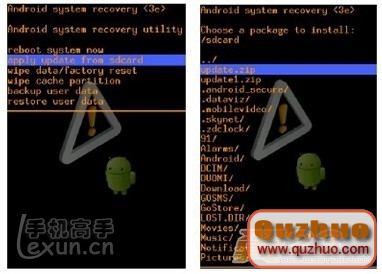
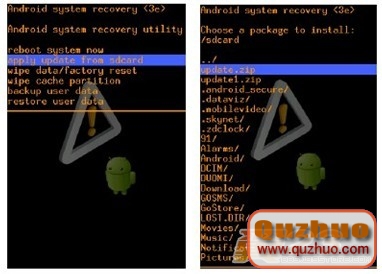
2、Android 2.3 與 4.0 兩種版本的進入方式略有差異:
1) Android 2.3:按 home 鍵進入選單,用音量鍵移到 apply update from sdcard 或 apply sdcard:update.zip;
2) Android 4.0:按 home 鍵進入選單,用音量鍵移到 apply update from external storage;
3) 進入後找到 update.zip,用音量鍵選中後按 menu 鍵(螢幕正面最左側的虛擬鍵)開始升級。
4) 約 1~2 分鐘完成,按 menu 鍵選擇 reboot system now 即可重啟。
 中興U950變磚救磚恢復教學
本文說明中興U950無法開機時的官方強刷救磚方式。準備準備空白SD卡與官方update.zip,確認電量充足。操作關機後按住音量下與電源鍵進入升級模式,選擇apply u
 中興 N5(Grand Memo U5)一鍵取得 ROOT 權限
1、下載工具 下載中興 MEMO U5/N5 一鍵 ROOT 工具。如果你的電腦是 Win7 或 Win8,請下載這個版本:ZTE GRAND MEMO N5 U5 一鍵
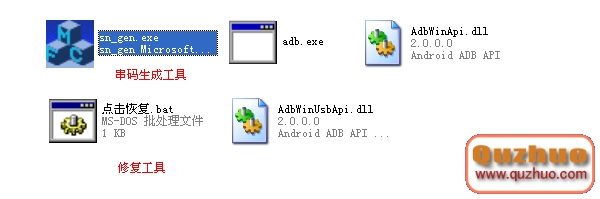 中興 V970 修復 IMEI 串號教學
使用說明 1. 本教學透過 sn_gen.exe 產生串號檔案,再替換到系統目錄中; 2. V970 的 data 目錄需要 ROOT 權限才能修改,所以操作前請先 RO
 中興 N983 卡刷 ROM 圖文教學
一、準備工作 1. 下載 zip 格式的 ROM 卡刷包:點擊這裡下載。若你手上已有其他來源的卡刷包也可以,只要支援卡刷就行——所有卡刷包的刷入方式都是一樣的。 2. 確