

編輯:中興刷機教學
以下以手上這張 8G 卡為例,示範如何用 WINPM 把 SD 卡切成 FAT32 + EXT2 兩個分區,讓 APP2SD 有空間可以掛載。
WINPM 程式: WinPM.rar(1.04 MB,解壓即可使用)
把 SD 卡插進讀卡器連上電腦,然後打開 WINPM。
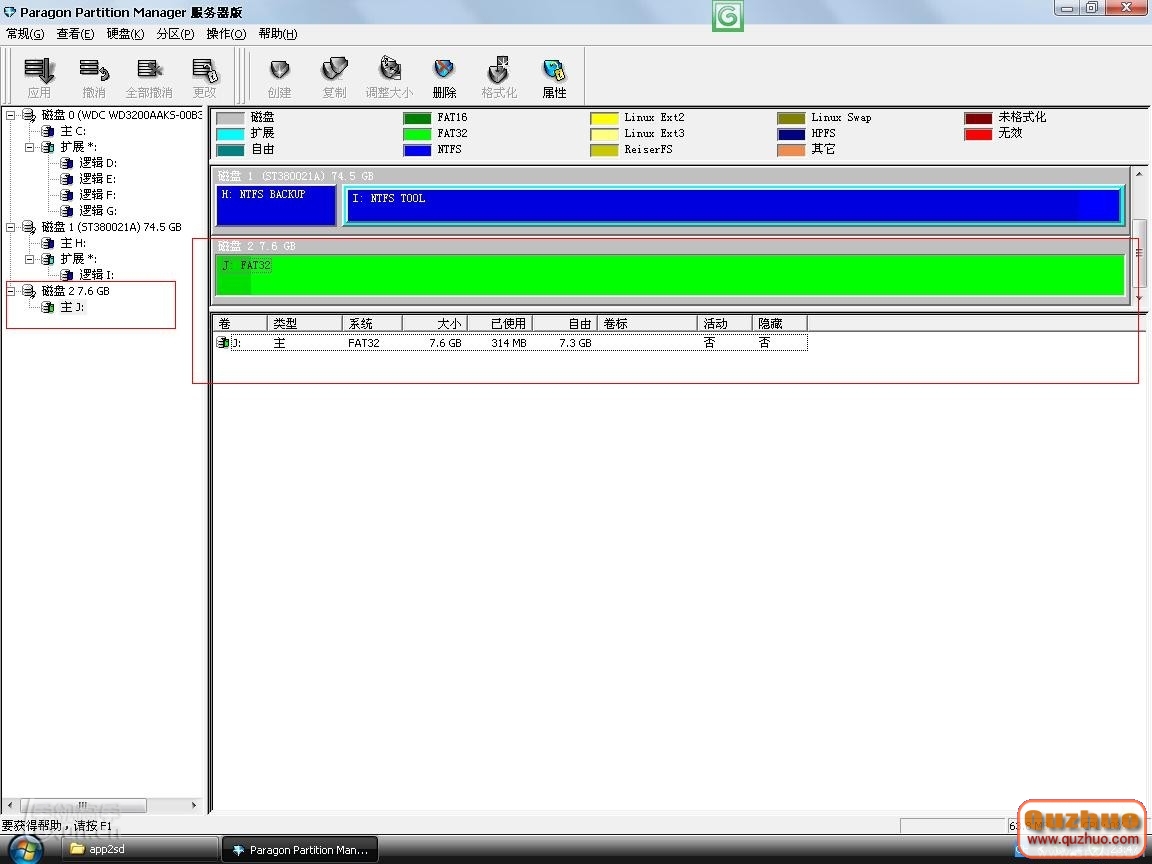 (紅框處就是這張 8G 卡)
在該分割上按右鍵開啟對話框,選擇刪除並確認,卡就會變成一整塊「自由空間」。
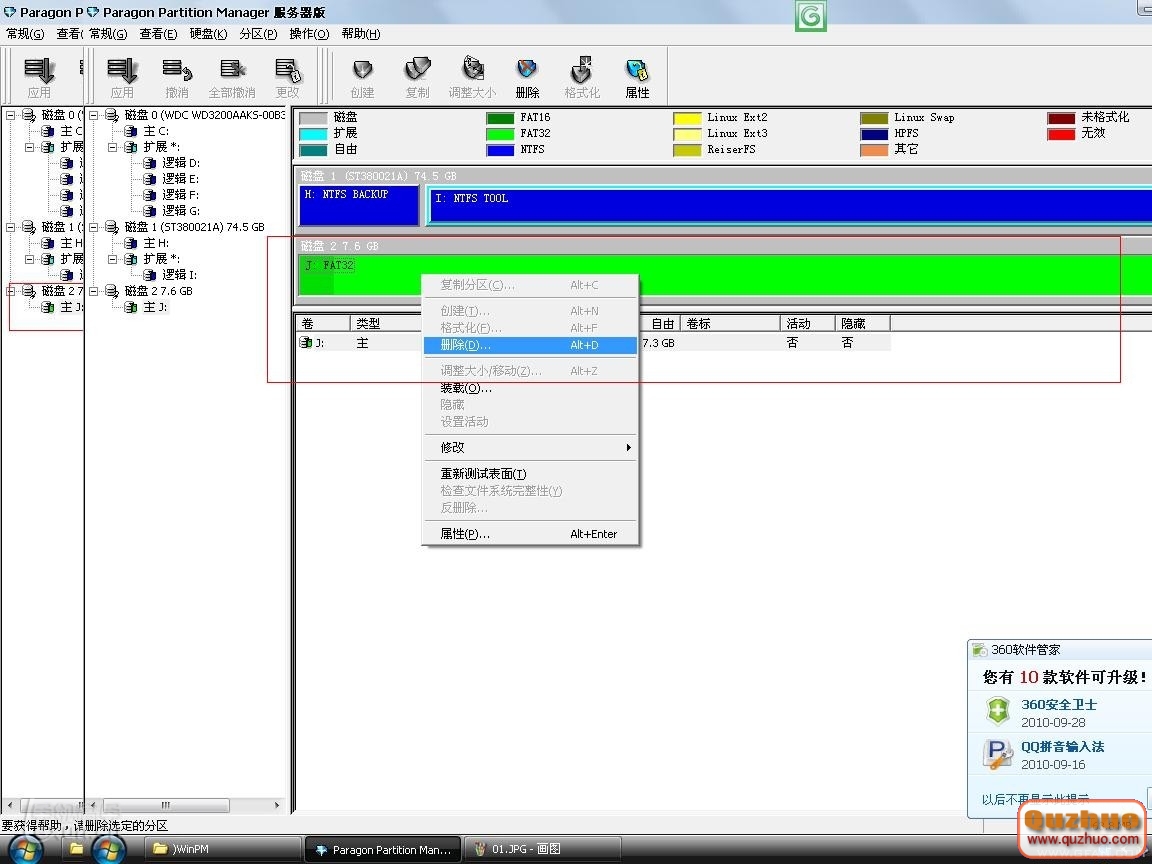
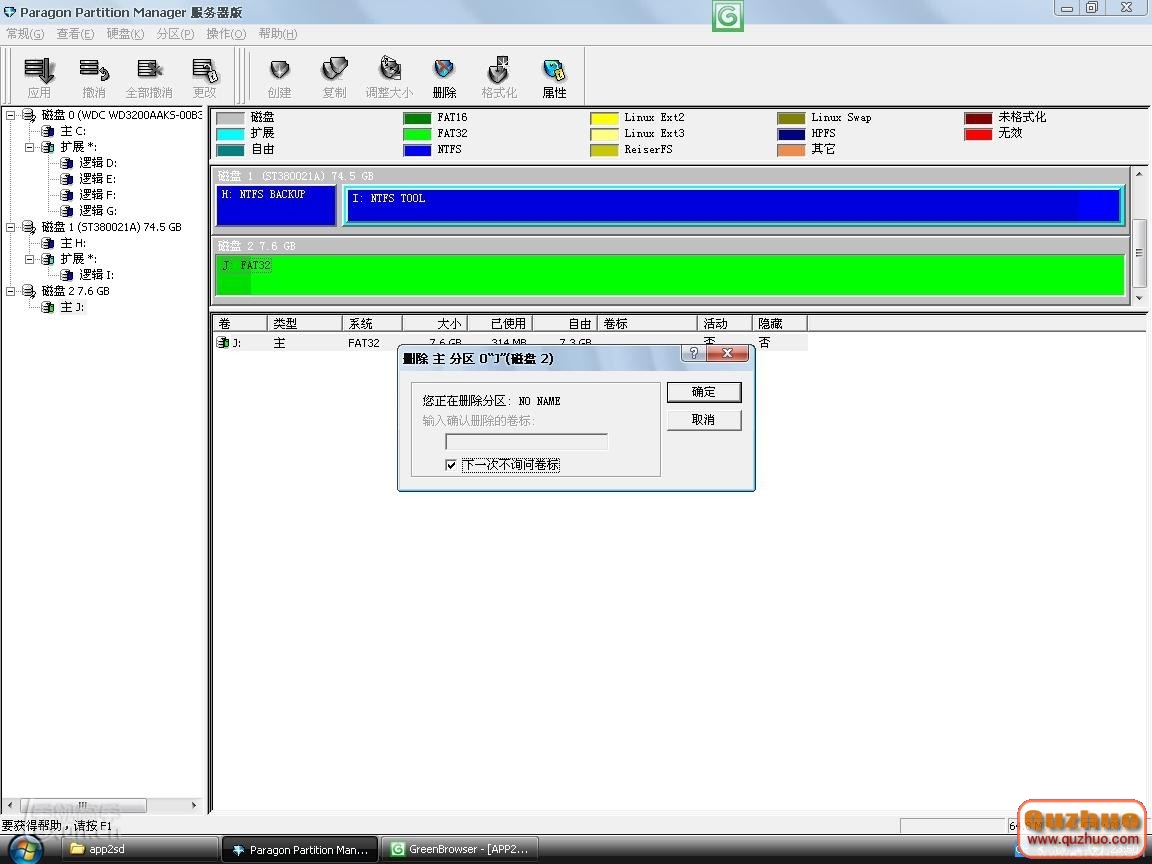
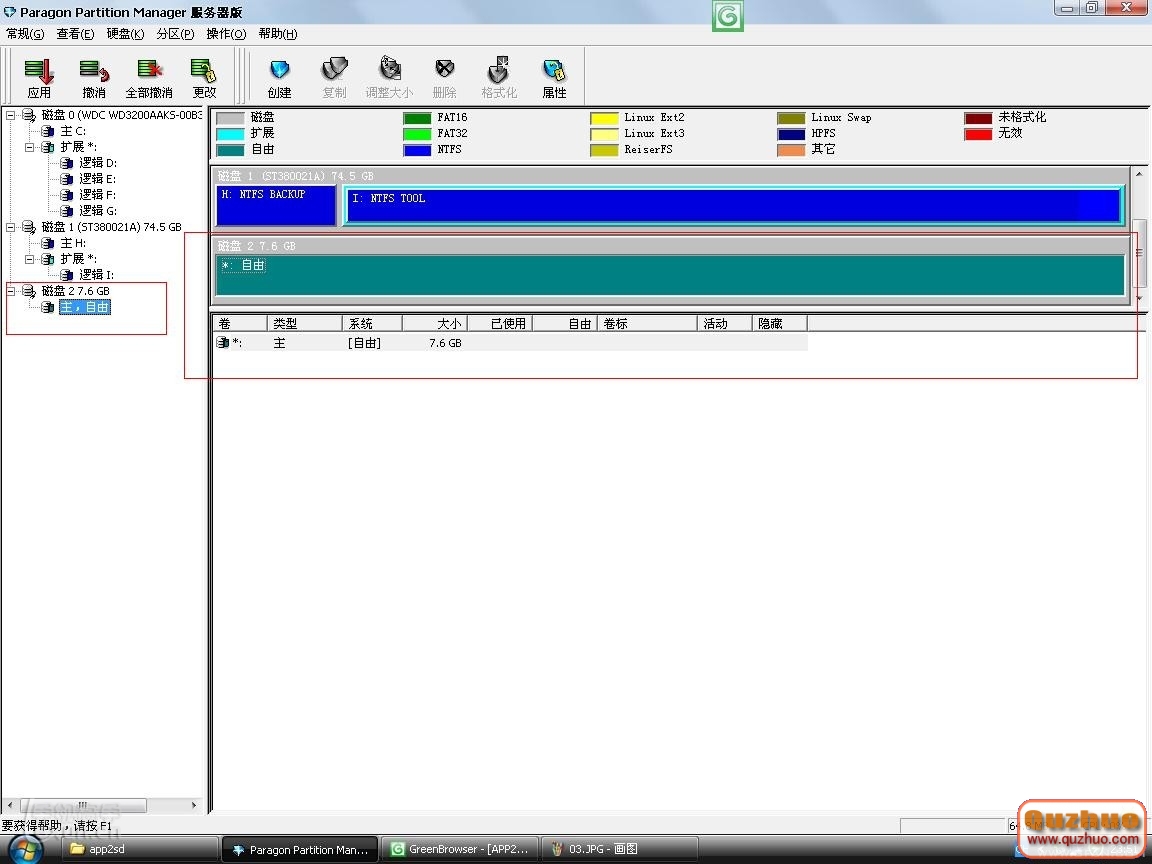
選取自由空間,按右鍵選擇「建立」。
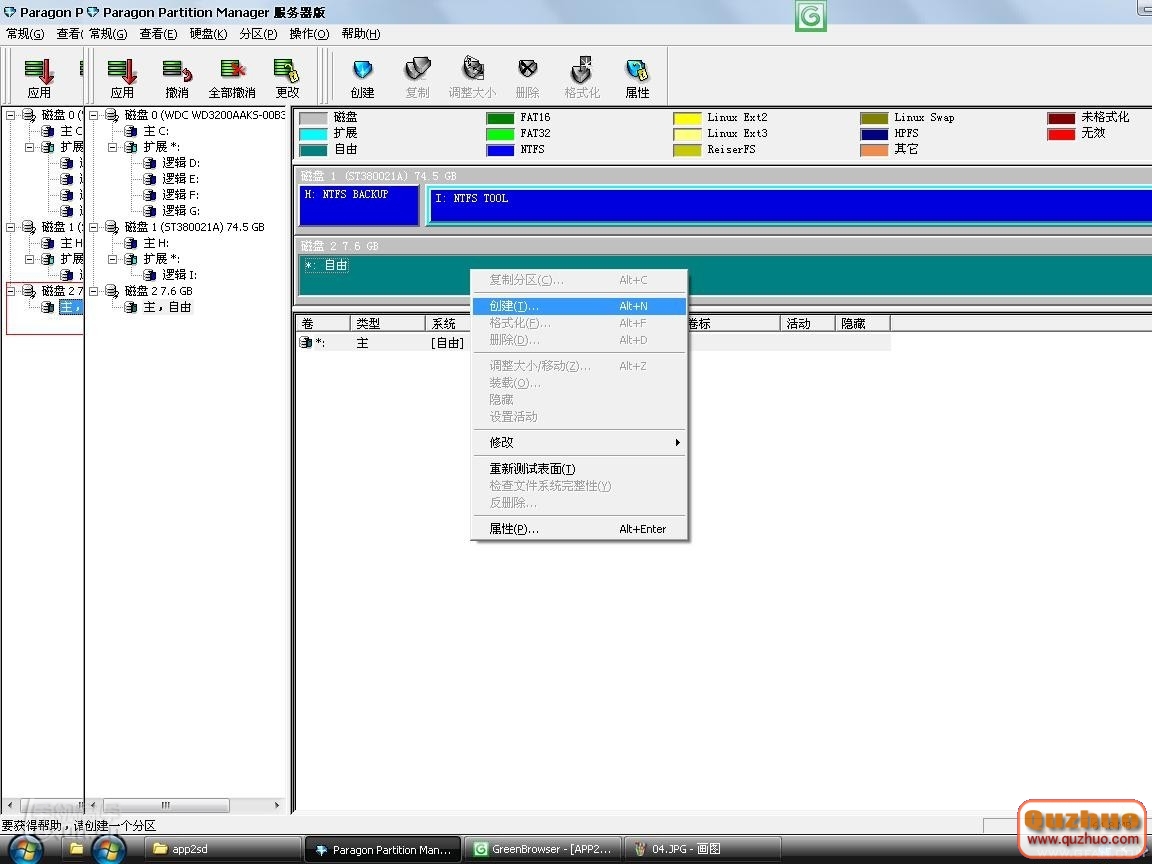
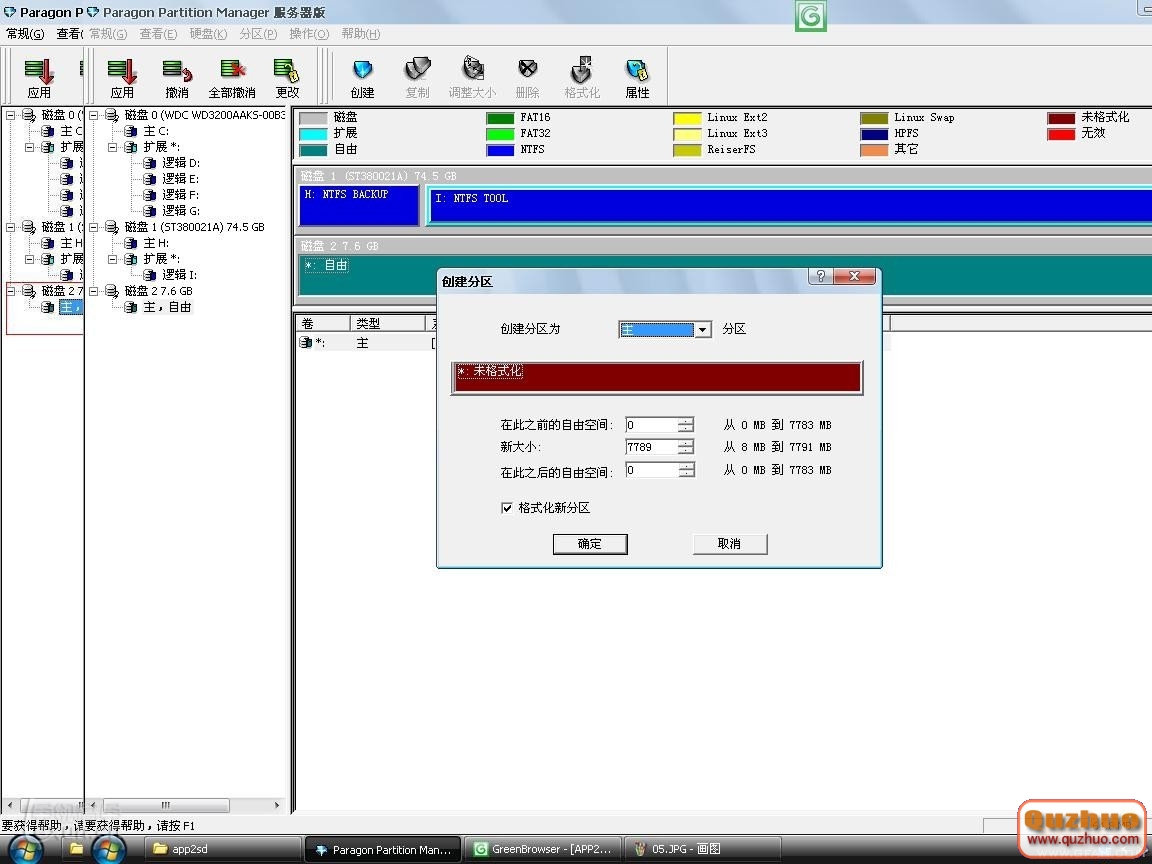
名詞對照:
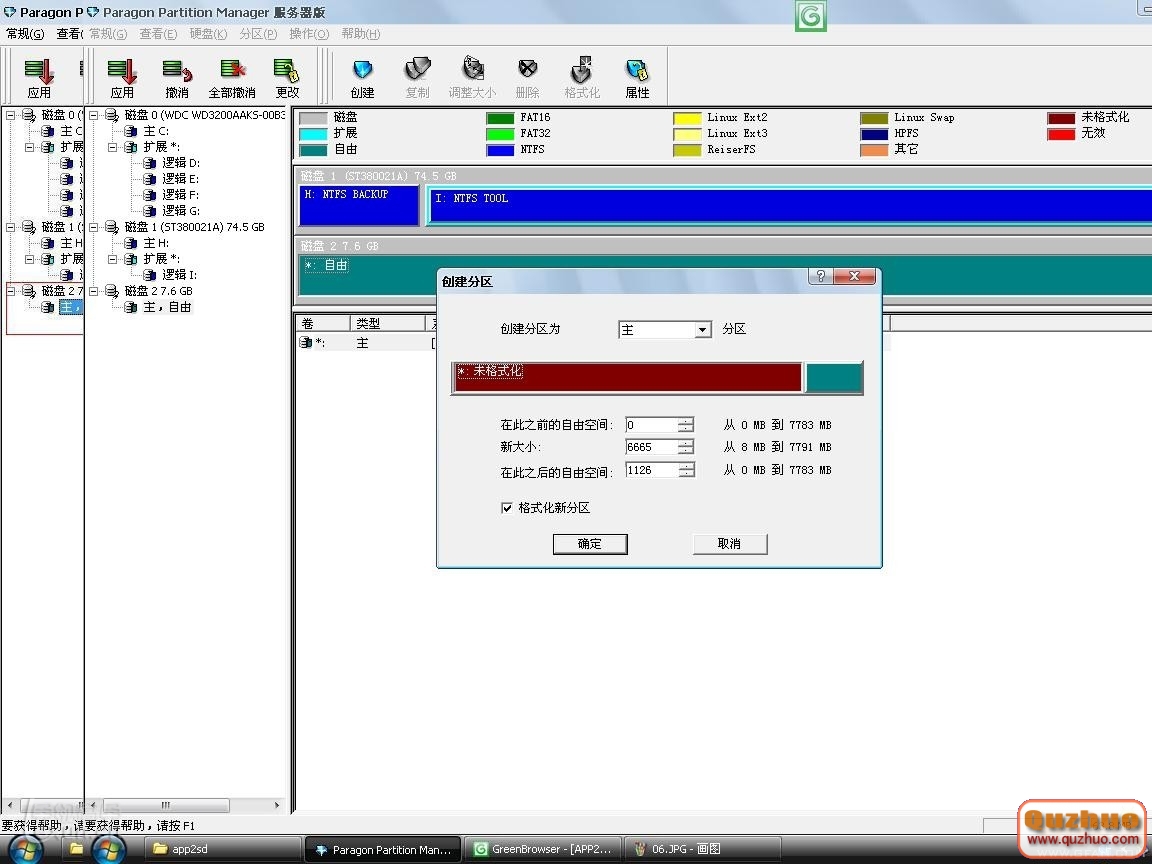
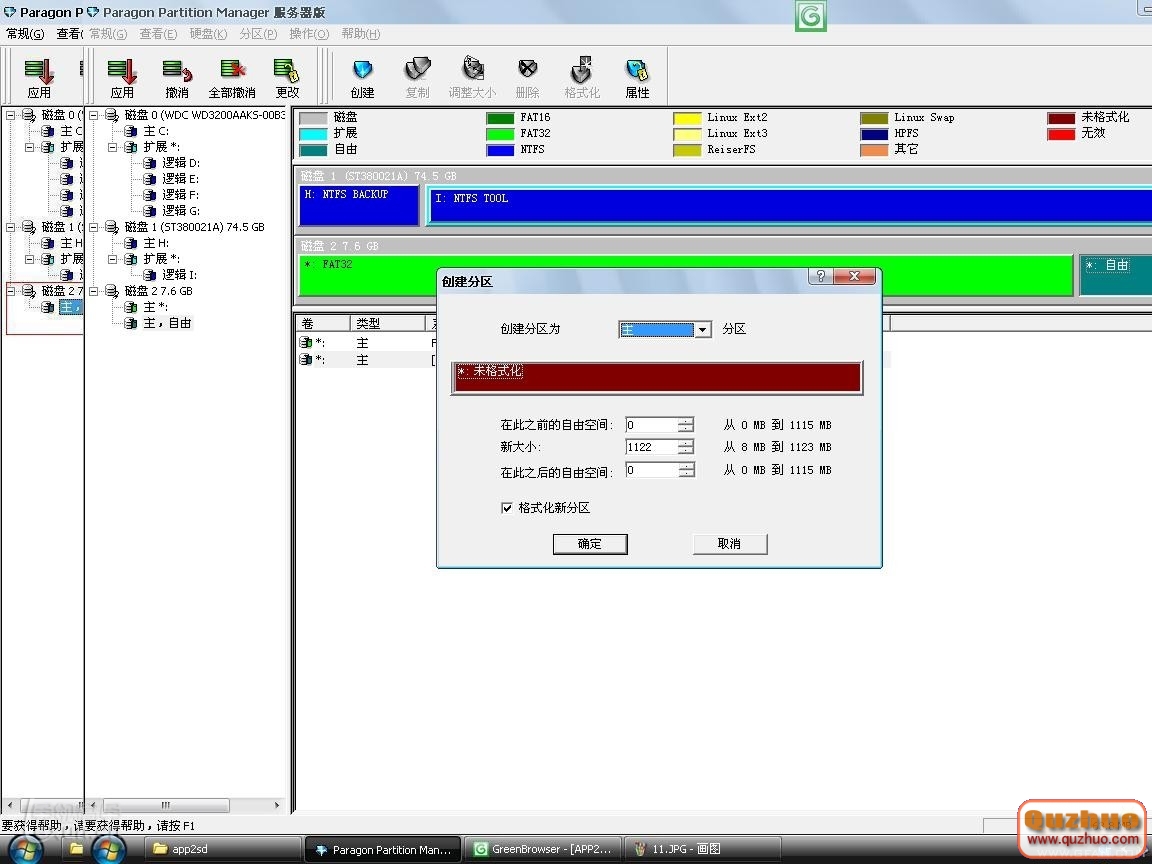
「在此之前的自由空間」——此處應為 0。
「新大小」——你要給第一分割的容量,依卡容量自行決定。這個分割就是格式化後在電腦裡看得到的那一區,用來放圖片、鈴聲、音樂、影片等。
「在此之後的自由空間」——剩下的空間會留給 EXT2 分割。因為目前不需要 SWAP,所以不另外建立 SWAP 分割,第一分割定好後,其餘全歸 EXT2,也就是 APP2SD 安裝程式的地方。
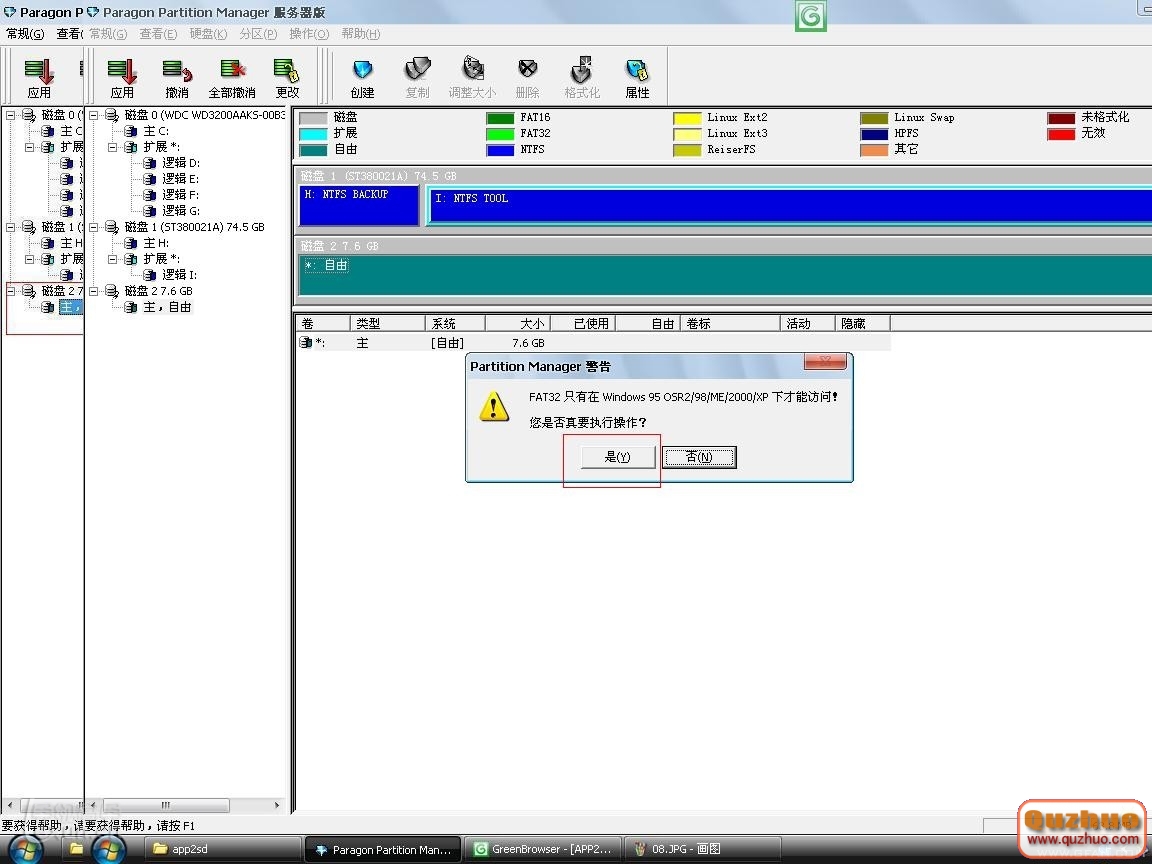
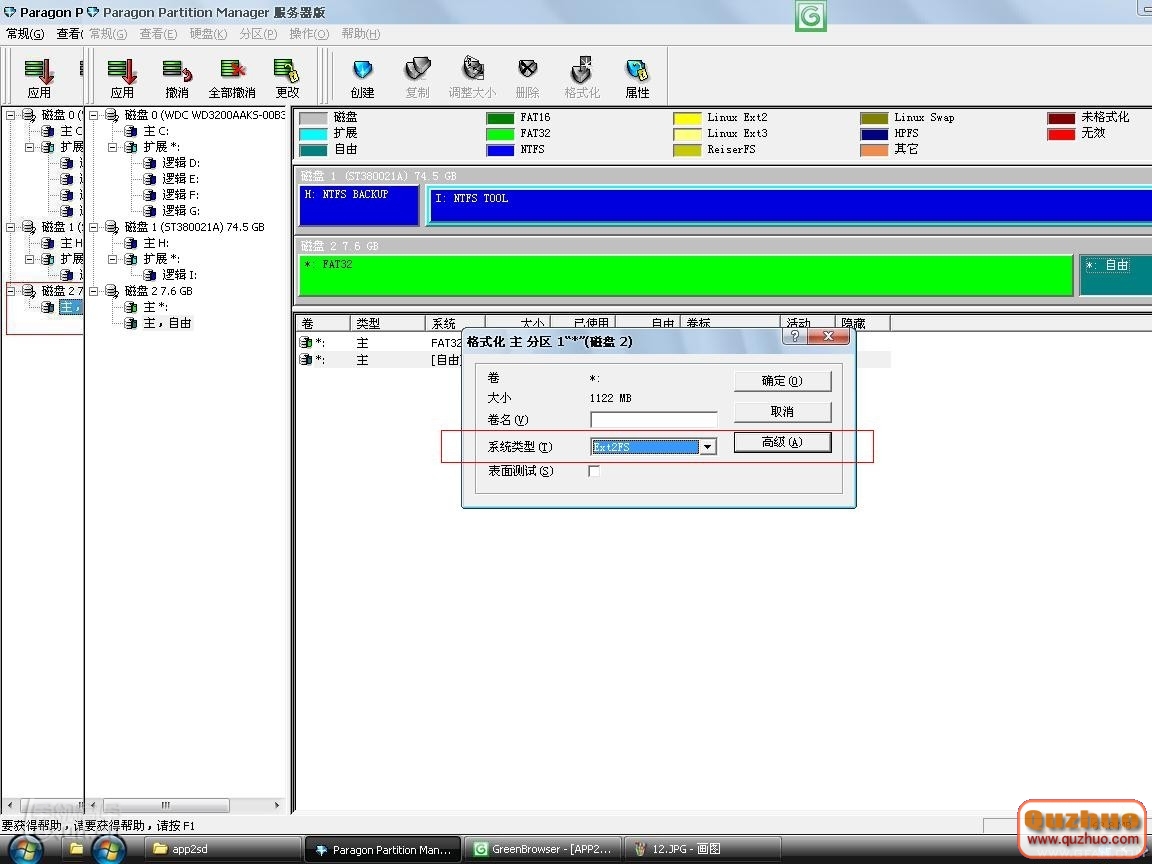
容量填好後按確定,在「系統類型」中選擇 FAT32。程式會提示此分割僅能在 Windows 下顯示,問是否執行,選擇「是」。
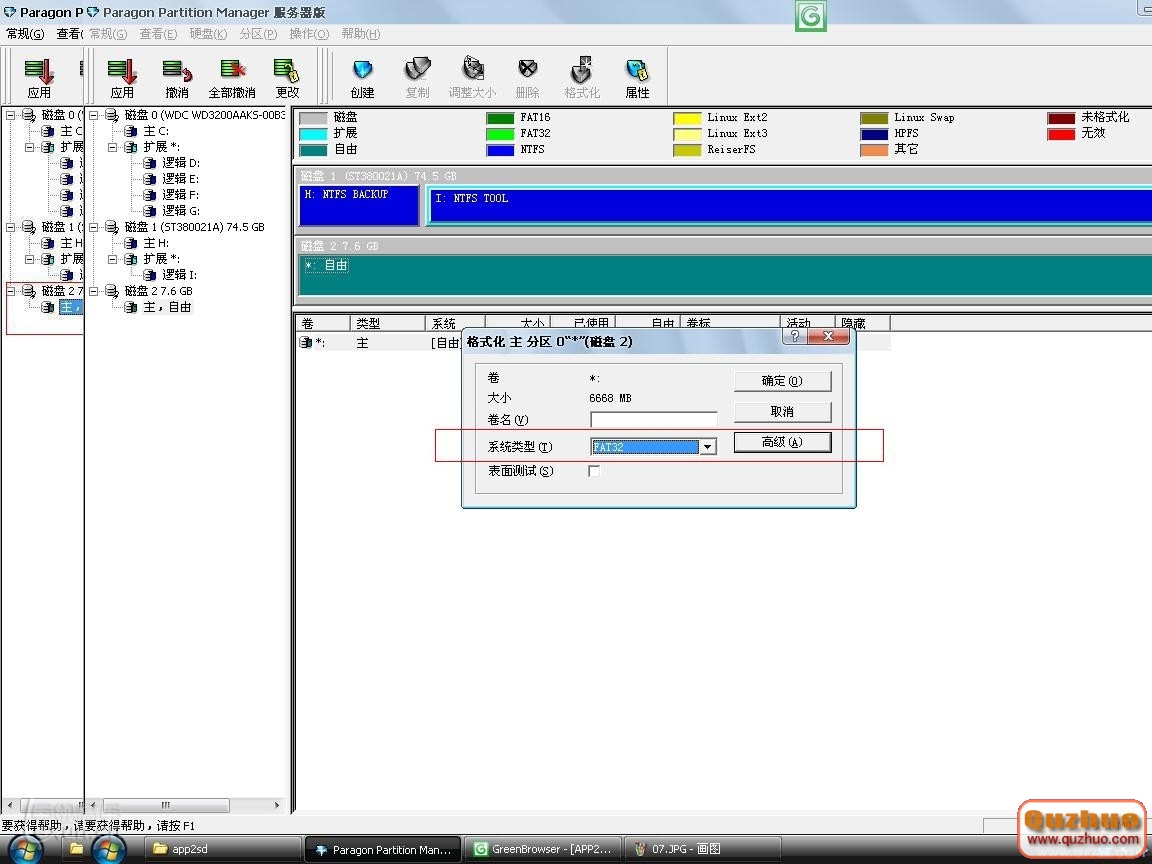
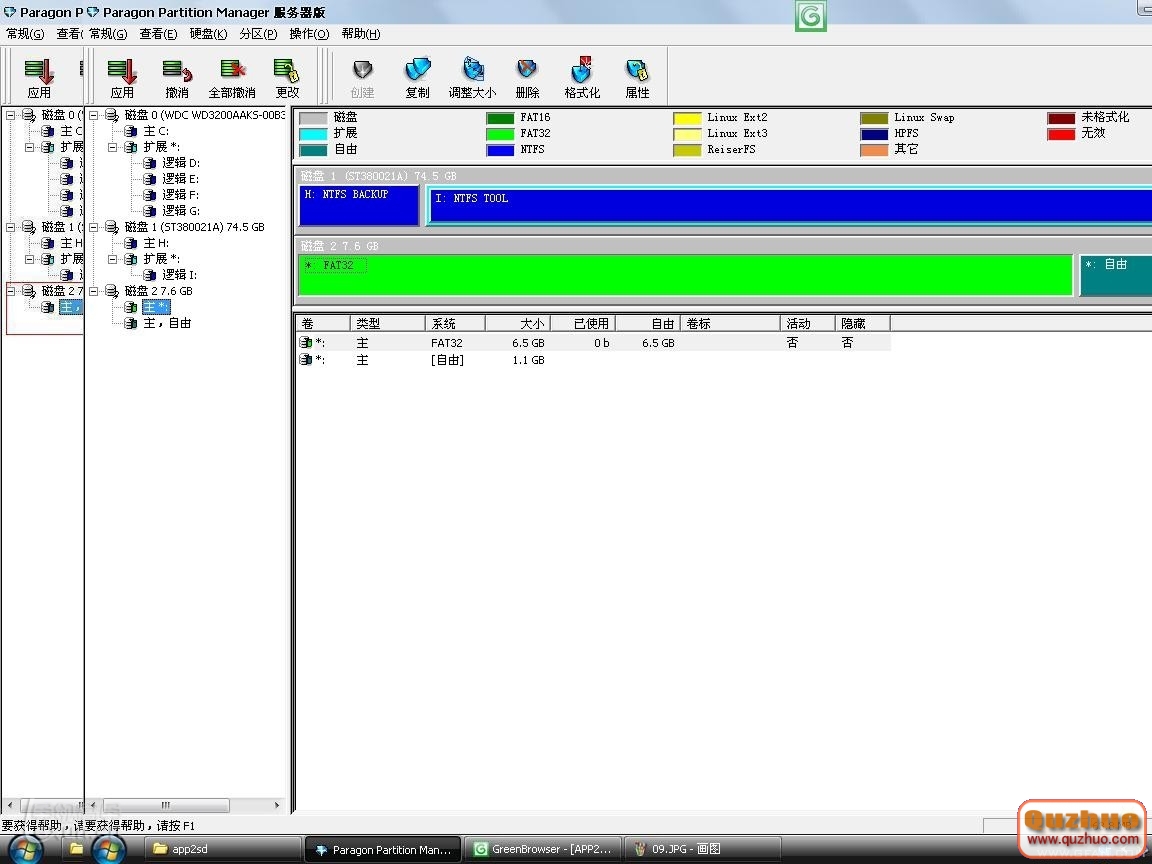
完成後你會看到 FAT32 分割後方還有一塊自由空間,那正是接下來要給 EXT2 的區域。
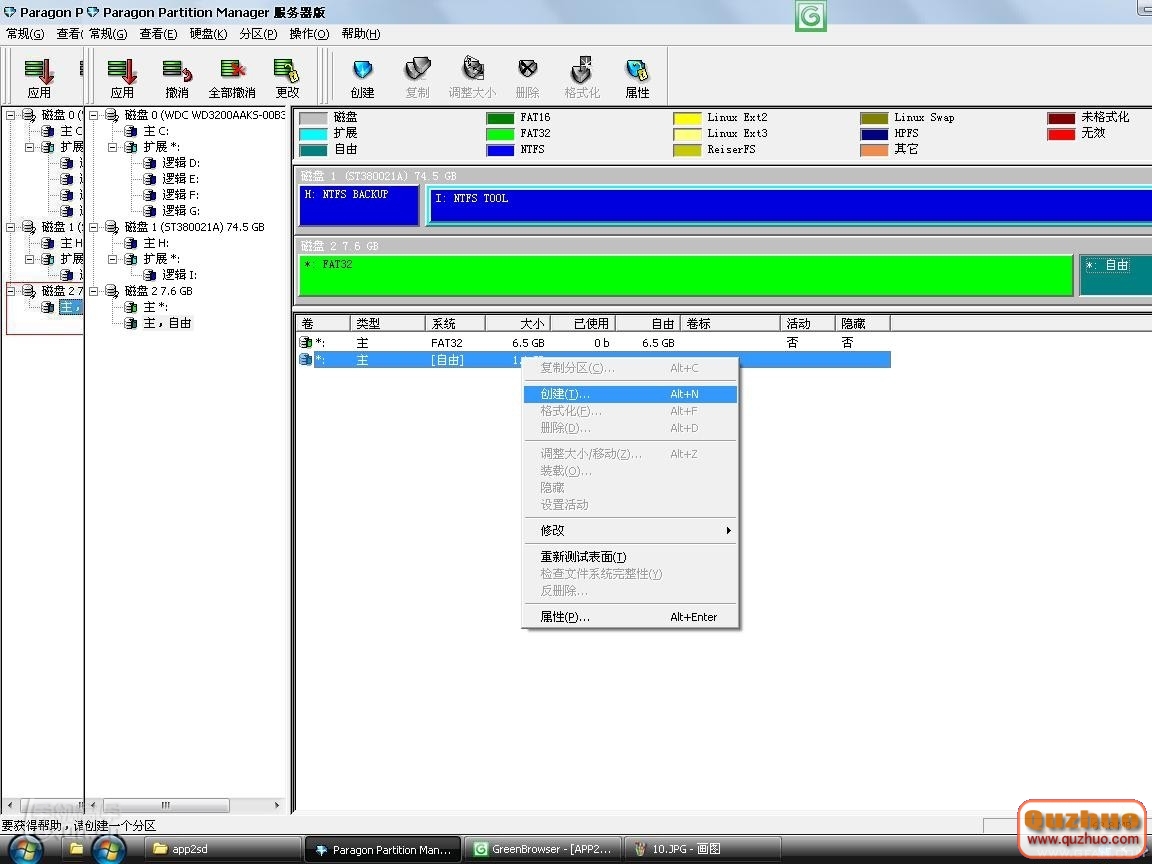
選取自由空間,按右鍵選擇建立。
由於剩餘空間全部給 EXT2,直接按確定即可,不需要再填大小。
接著在系統類型中選「EXT2FS」,程式提示此分割僅能在 Linux 下顯示,選擇「是」。
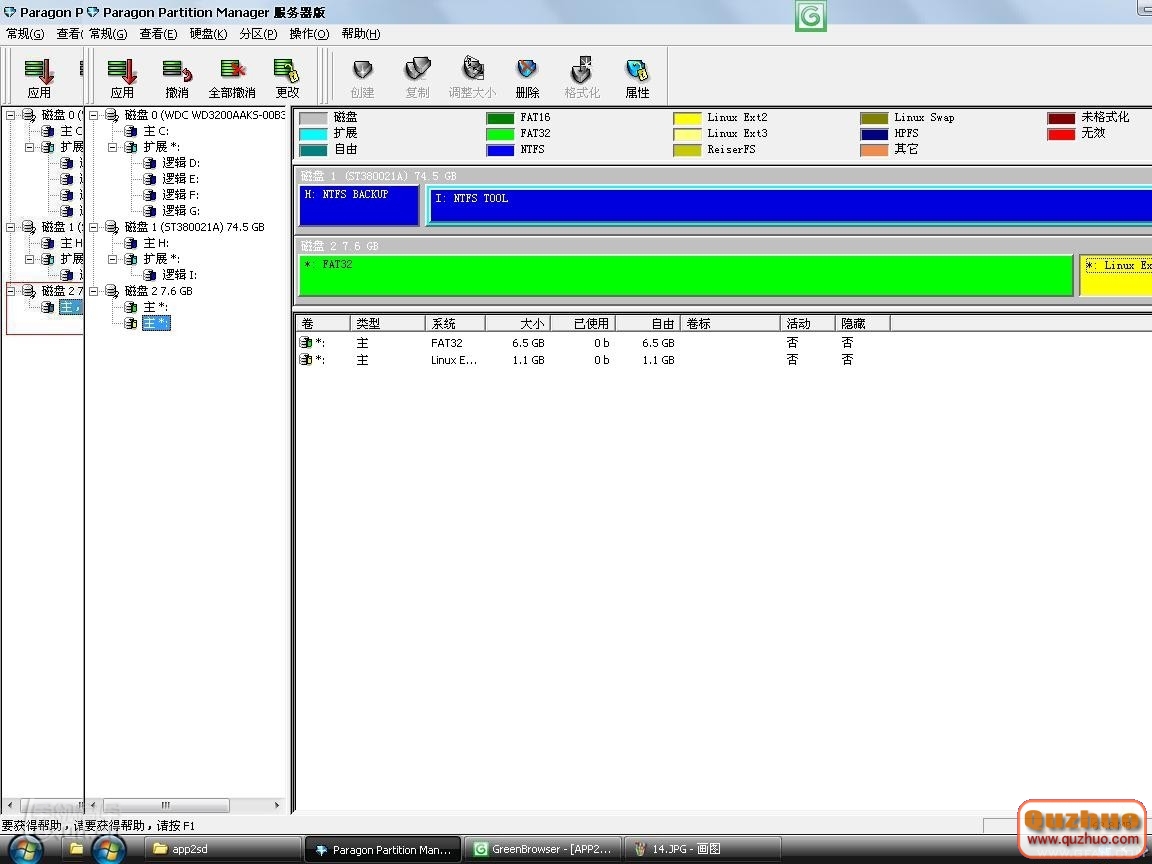
完成後畫面中綠色為 FAT32、黃色為 EXT2。
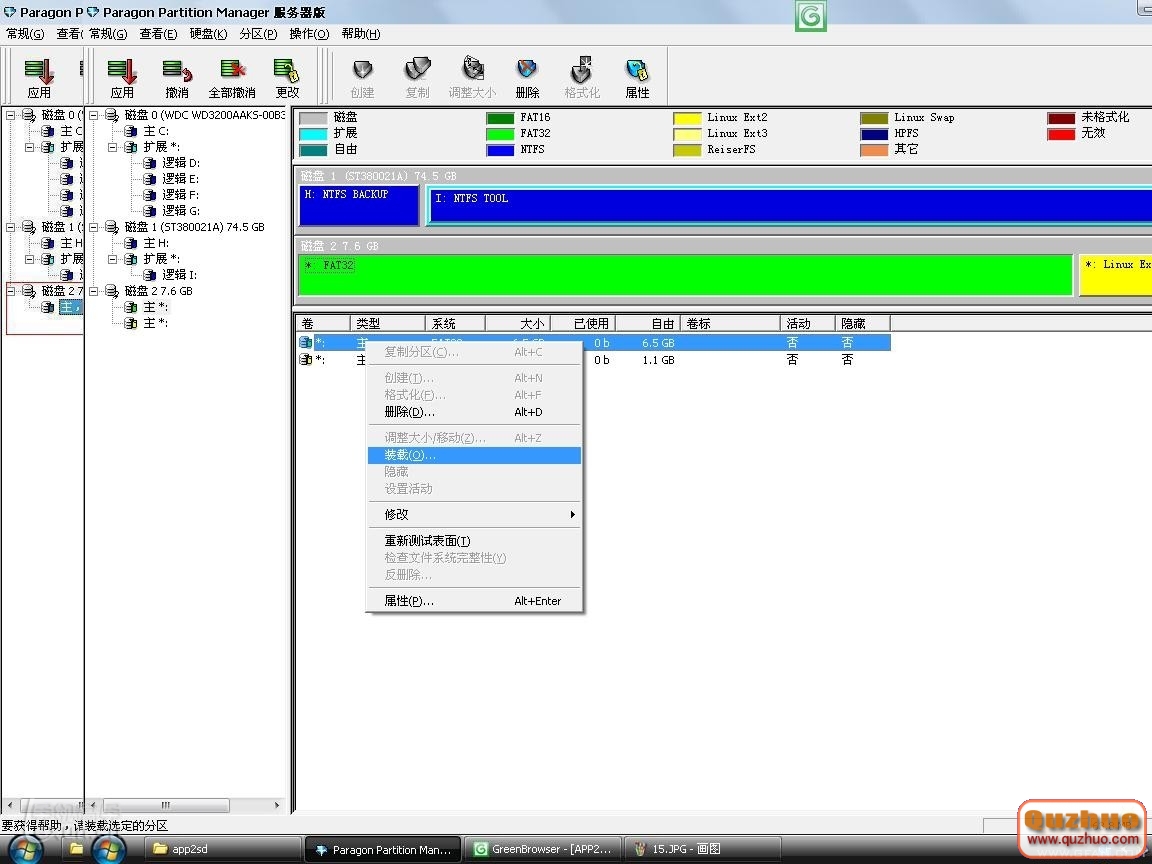
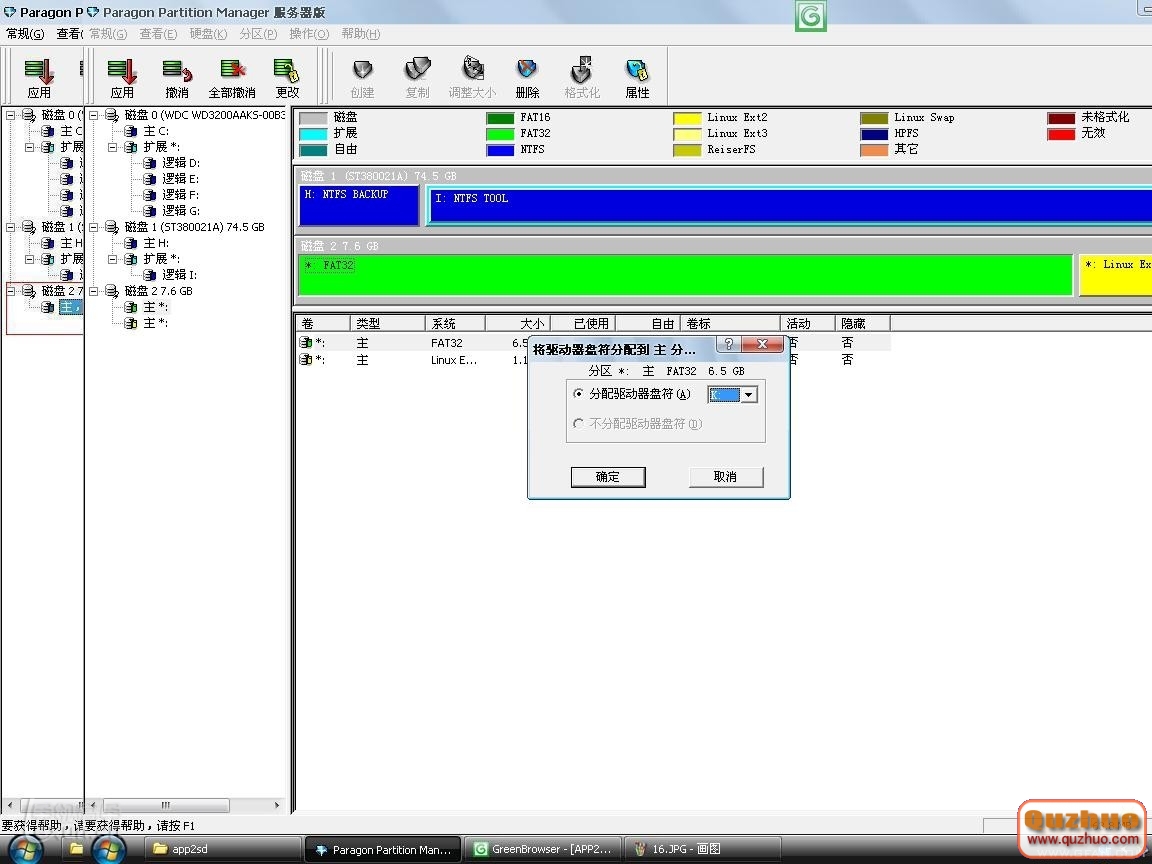
選取 FAT32 分割,按右鍵選擇「裝載」,替它指定一個磁碟代號後按確定。
分割做完還沒真正寫入。點選軟體左上角的「應用」,讓程式把前面所有操作一次執行完。

程式會提示掛起的操作數量,按「確定」。
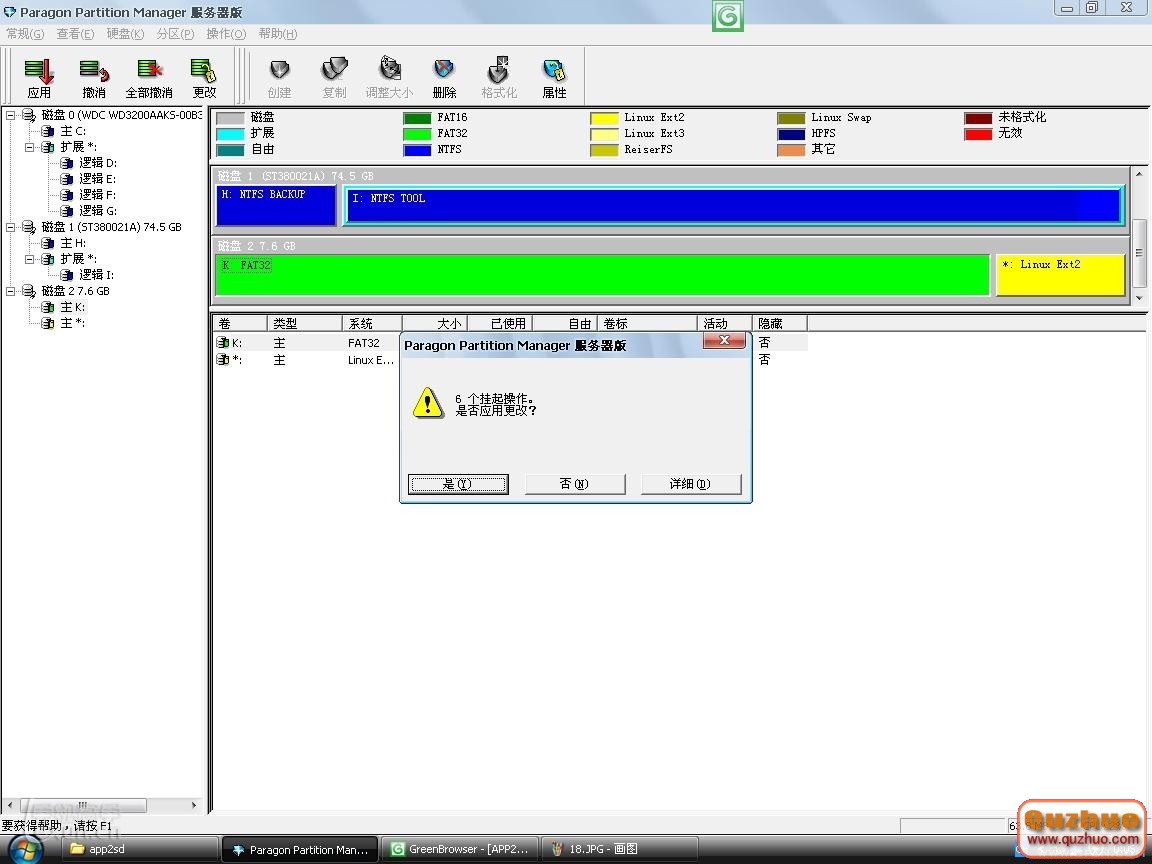
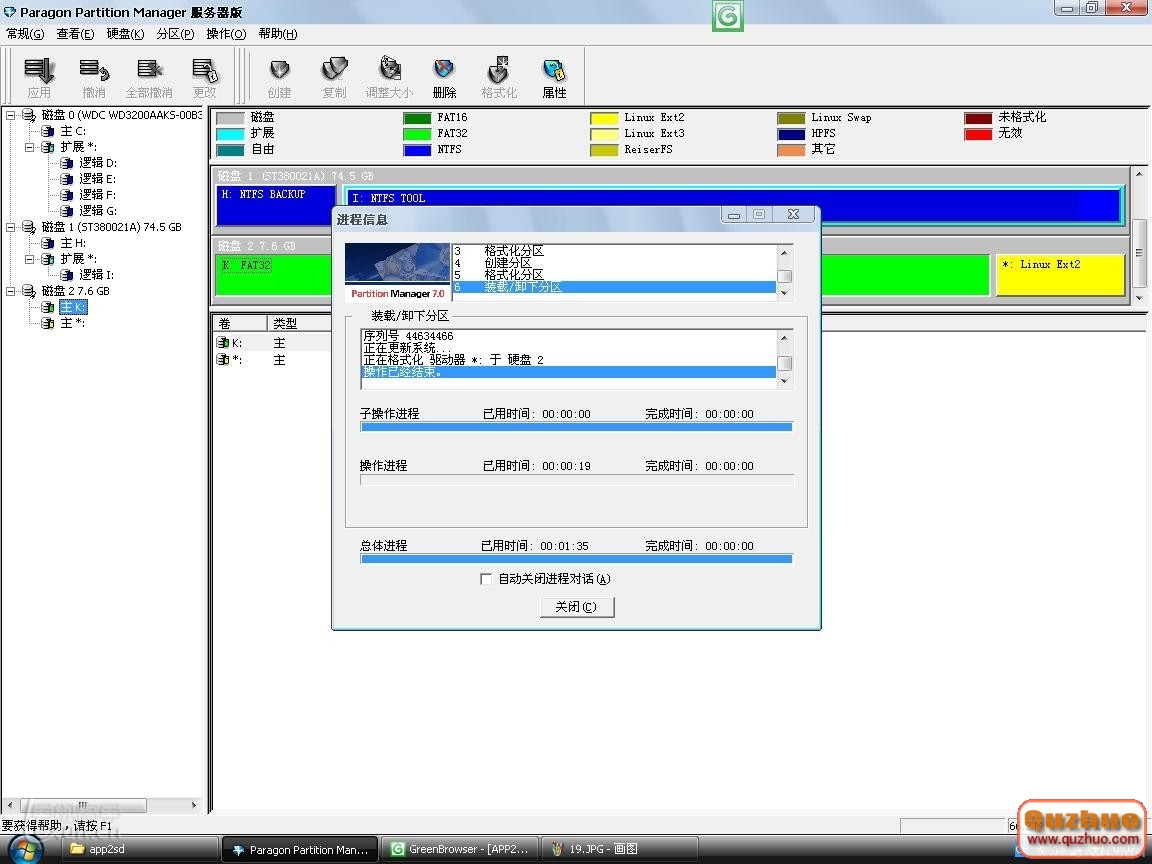
等待執行完畢,畫面如下即完成。
安裝 Root Explorer,進入 /data/app,查看紅框處顯示的空間大小。若與你 SD 卡的 EXT2 分割容量一致,代表 APP2SD 已成功掛載。另外,能正常開啟 Root Explorer 也說明 ROOT 已到手。
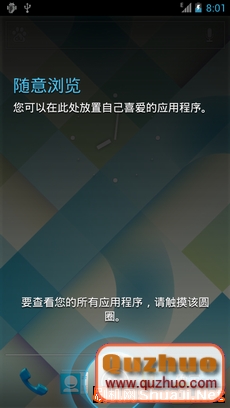 中興 U970 官方 B07 優化增強終結版 ROM
感謝 ROM 作者「濃顏。淡妝。」製作分享。 ROM 資訊 系統版本:Android 4.0.3 基於版本:ZTE U970V1.0.0B07 適用機型:中興 U970
 中興 N880F 一鍵 Root 圖文教學:一個 .bat 檔搞定
Root 之後才能動手清掉系統裡那些用不上的預裝軟件,這道理大家都懂,卡住的是方法。中興 N880F 的 Root 其實非常省事:數據線接好電腦,跑一個批處理檔,跟著提示
 中興 V881 刷 Recovery 最新圖文詳解
V881 刷 Recovery 其實不難,難的是驅動那一段。以下把每個環節拆開來寫。 準備與驅動設定 1. 下載 recovery5.0.2.8_v881_v3.zip
 中興 U950 V1.0.0B04 升級包教學:官方更新內容與強制升級
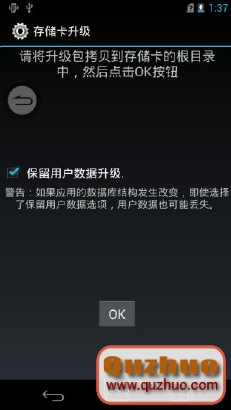
U950 這次終於等到更新。雖然不是大家期待的 4.1、4.2,但系統穩定性明顯提升,長久困擾使用者的系統軟體問題也一併解決了。 升級前注意 先取出 SIM 卡,並把重要