

編輯:中興刷機教學
很多人問「N880 到底怎麼刷機」,其實它支援的模式相當多。從連線方式來看,可以分成兩大類:卡刷與線刷。搞懂各模式的特性,遇到救磚時才不會手忙腳亂。
特點:這是官方刷機包採用的方式,操作簡單、功能完整,最適合新手。可刷入機身內存分區資訊、recovery、splash(開機第一屏)、boot(啟動分區,含開機第二屏)、system(系統分區,含開機動畫)、data(使用者資料分區)等,能重新配置機身內存、更新 Recovery 版本、更換開機畫面與系統。
刷法:把 image.bin 複製到 sdcard 的 image 資料夾,同時按住 menu + 音量上 + 電源鍵,螢幕會出現綠色進度條(若無進度條,代表有按鍵沒按住)。100% 後自動重啟,首次開機約需 1~2 分鐘,請耐心等待。
特點:刷機包為 zip 格式,幾乎所有 Android 機型都通用,客製性強、製作門檻低,因此成為 ROM 作者的主流選擇。要注意的是,官方內建的藍字 Recovery 並不具備刷機功能,使用前必須先刷入第三方 Recovery。
安裝方法:關機狀態下按住 home(左下角小房子)+ 音量上 + 電源鍵數秒,出現第一屏後即進入 Recovery。用音量上下鍵移動高亮條,home 鍵確認,返回鍵回上一層。先選「清空所有數據」與「清空緩存數據」(英文版為 wipe data/wipe cache),再選「從 SD 卡選擇刷機包」→「從 SD 卡選擇 zip 文件」,找到你的 zip 包後按 home 鍵確認。看到成功提示後退回主介面,選擇「立即重啟系統」。
延伸功能:Recovery 還能做 SD 卡分區、系統備份與還原、U 盤模式等,其他模式多半做不到。需先裝好第三方多功能 Recovery,可透過「固件管家」等程式刷入,或用 fastboot 單獨刷,也可先刷一個內含第三方 Recovery 的 bin 包。之後就不必再依賴其他工具。
特點:可以刷入系統所需的全部資訊,但無法反向從手機讀取資料。使用 PC 端刷機平台,操作直觀。缺點是刷入第三方 Recovery 後常導致進不去此模式;另外刷完容易出現無法開機(按電源鍵右下角返回鍵不亮),需拔電池重裝才能再開機,因此現在已少用。
刷法:按住音量下 + 電源鍵數秒,出現 FTM 字樣後鬆手,接上數據線,在電腦端執行刷機平台。可刷入的內容與 bin 包相近,並可自行替換刷機資料夾中的 system.img、boot.img、recovery.img 來單獨更新這幾個部分。
所需工具:中興 FTM 刷機平台。點擊這裡下載
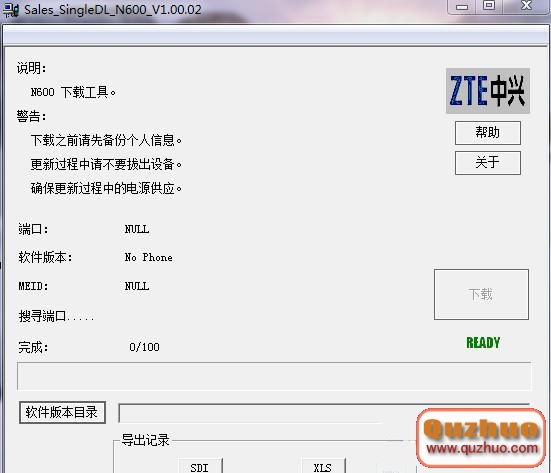
特點:最大的優勢是雙向性——既能把手機刷入資料,也能把手機中的資料備份出來,而且可以在無電池狀態下與電腦連線。因此它有兩個最重要的用途:備份 NV 這項關鍵資料,以及磚機恢復。
刷法:取下電池,同時按住音量上 + 音量下,接上數據線,電腦會辨識為 ZTE Handset Diagnostic Interface(DFU)(COMX),再使用專用刷機工具操作。可刷入各類 image 並進行分區等動作。
所需工具:中興 DFU 強刷工具。點擊這裡下載
圖片示例:
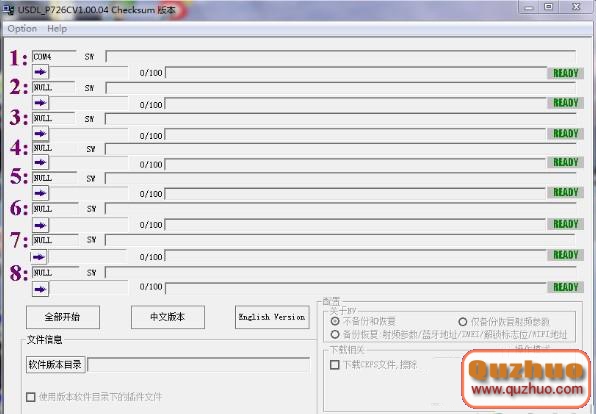
 中興 X876 刷回官方系統圖文教學
工具下載:x876官方包.rar 1. 恢復官方 FTM 取出電池,按住音量上鍵的同時插入數據線,進入 fastboot 模式(畫面會停在開機圖),然後鬆手。 進入「恢
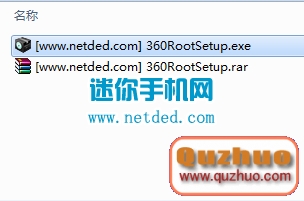 中興天機Grand SII ROOT權限教學
本文整理中興天機Grand SII的兩種ROOT方式。通用準備安裝驅動,開啟USB除錯,下載ROOT工具包。方式一解壓並執行ROOT軟件,連接手機,識別後點擊一鍵ROOT
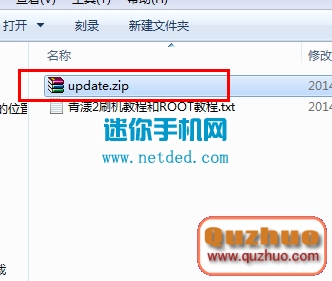 中興青漾2 G717C強刷官方固件教學
本文說明中興青漾2 G717C強刷官方固件,可用於救磚。思路將官方update.zip放入內存卡或外置SD卡根目錄,進入Recovery安裝。操作選擇apply upda
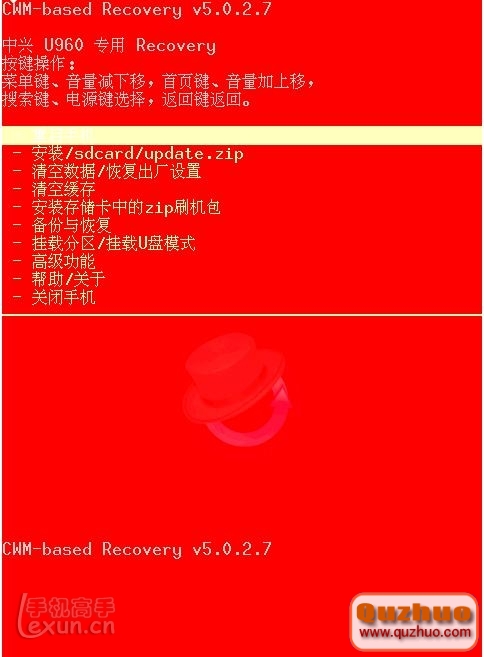 中興 U960 刷機與中文 Recovery 5.0.2.7 教學
本篇整理中興 U960 刷入第三方 Recovery 與卡刷 ROM 的流程。手機需先刷入第三方 Recovery 才能進行卡刷。 刷入第三方 Recovery 下載第三