

編輯:中興刷機教學
想給中興 V880 刷機的朋友看這裡。ROOT 與刷 Recovery 是刷機的兩個前提,下面把整個流程從頭到尾完整走一遍。
目前 ROM 支援 Gen2 與 Gen3 分區模式,以下以 Gen2 為例。若你的機器已是 Gen2,請直接跳到下一步。
1. 在電腦上下載 ROM 並放入 SD 卡根目錄。
2. 確認手機的分區模式:下載 pigfish.apk(點擊下載)並執行。若顯示為 Gen2,繼續;若為 Gen1,請依下列步驟升級。
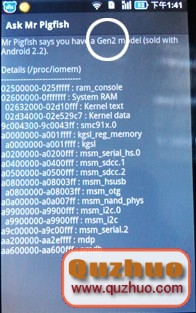
3. Gen1 升級為 Gen2:下載 Gen1-to-Gen2.zip(點擊下載),把解壓後的檔案複製到 SD 卡根目錄。關機並拔出電池,等三秒再裝回,依序長按「音量+鍵 + 電源鍵」約 5 秒,手機會自動升級至 Gen2。升級完成後請刪除 SD 卡上的 Gen1-to-Gen2.zip。
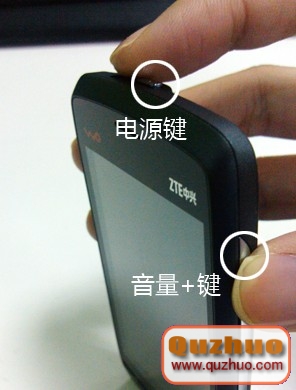
注意:若你是 2011 年 3 月之後的 B10 版機器,開機組合需改用「電源鍵 + MENU 鍵(部分機器是房子鍵)+ 音量鍵上」。
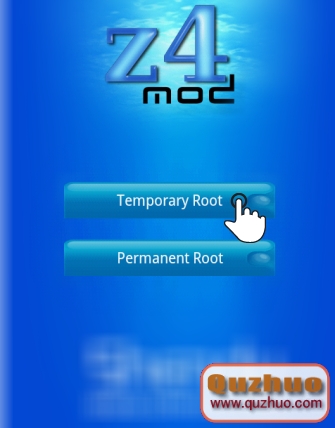
1. 下載 z4root tool.apk(點擊下載)與 OneClickRecovery.apk(點擊下載)並安裝到手機。打開 z4root tool,點擊「Temporary Root」取得臨時 ROOT 權限。
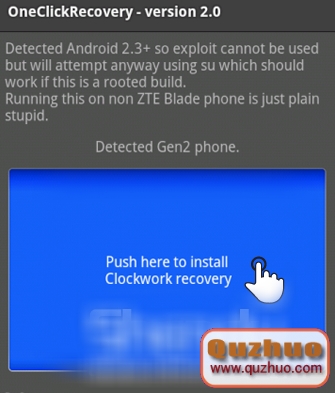
2. 在手機上打開 OneClickRecovery,點擊「Push here to install Clockwork recovery」,手機會自動關機並進入 Recovery 模式。
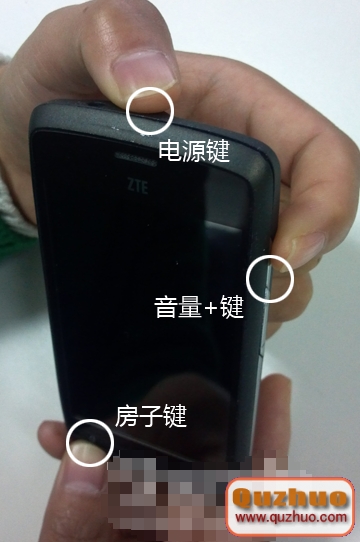
1. 關機狀態下依序長按「房子鍵 + 音量+鍵 + 電源鍵」進入 Recovery。音量鍵控制游標上下移動,房子鍵確認。
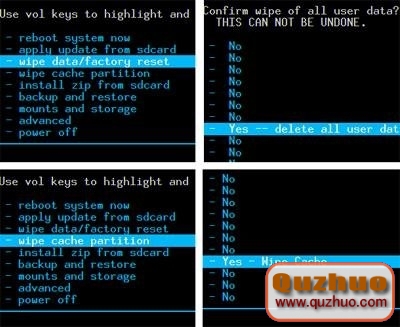
2. 雙清
選擇 Wipe data / factory reset 並確認 → 選擇 Yes—delete all user data 並確認,等待完成 → 選擇 Wipe cache partition 並確認 → 選擇 Yes–Wipe Cache 並確認,等待完成。
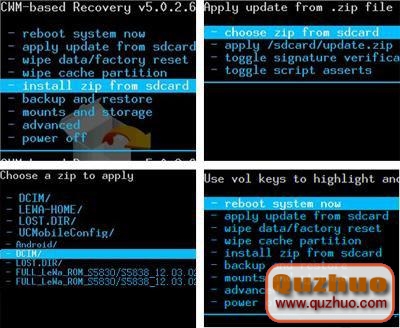
3. 刷入 ROM
選擇 install zip from sdcard 並確認 → 選擇 choose zip from sdcard 並確認 → 用音量鍵找到先前放入 SD 卡根目錄的樂蛙 V880 ROM 包 → 選擇 Yes–Install LeWa_ROM_V880_******.zip 並確認開始刷機。
完成後按返回鍵回到 Recovery 根菜單,選擇 reboot system now 並確認。
 中興 U950 用 Recovery 卡刷教學:終端模擬器寫入法
U950 刷機最怕的就是卡在開機畫面變磚,先把 Recovery 弄好,風險會大幅降低。卡第一屏、第二屏這類問題,通常重刷就能解決。 前置作業 如果先前裝過豌豆莢或 91
 中興 V889D 刷機完整教學:Root、刷 Recovery、卡刷 ROM
V889D 的刷機流程為:取得 Root → 刷入 Recovery → 卡刷 ROM。以下依序說明。 一、取得 Root 權限 下載 OneBoot 工具並解壓到電腦
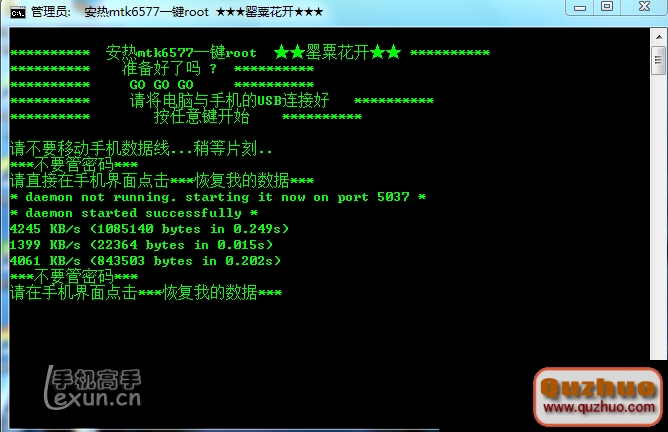 中興 U960s3 取得 Root 權限圖文教學(MTK6577 一鍵破解)
中興 U960s3 採用 MTK6577 平台,取得 Root 之後才能自由移除電信商預裝程式、備份系統資料,也才有後續刷入中文 Recovery 的資格。整個流程其實不
 中興 U880S 強制刷機升級與救磚教學
本篇說明中興 U880S 的強制刷機升級與救磚方式。請先下載對應固件,本篇以 B02 版 2.3.7 固件為例。 下載完成後,將固件重新命名為 update.zip,然後