

編輯:中興刷機教學
中興 V880 算是當年家族裡的「戰鬥機」級角色,但不少有潔癖的使用者會被大量無法移除的原廠軟體困擾。想把它們清掉,最直接的辦法就是取得 ROOT 權限。
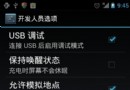
先把手機以 USB 連上電腦並下載 ROOT 相關工具,然後把手機設為 USB 調試模式:實體 Menu 鍵 →「設定 → 應用程式 → 開發」,勾選「USB 調試」與「保持喚醒狀態」。
連線後,手機 PC 助手會自動偵測並為手機安裝驅動。當 PC 端已經能正確讀出你的 V880,就代表驅動安裝完成。
在 PC 助手中切到「應用/遊戲」,安裝 Visionary、鈦備份與 RE 管理器。雖然操作在電腦上進行,但這幾個程式會被自動裝到手機裡。
三者分工如下:Visionary 負責取得永久 ROOT(也有網友推薦 Z4,但 Z4 多屬臨時 ROOT,且 Visionary 操作直覺、相對安全,因此本文採用它);鈦備份與 RE 管理器在此階段是用來「驗證」是否真的拿到權限,後續則可用來移除電信客製軟體。
拔掉 USB 線並重新開機,讓記憶體與運存回到乾淨狀態(若你確診資源充足,這步可略過)。
執行 Visionary,勾選「Run visionary.sh after root」與「set system r/w root」兩項,接著選擇「Temproot now」並耐心等待程式自動返回。
返回後你應該已取得臨時 ROOT。此時開啟鈦備份與 RE 管理器,若兩者都沒有跳出「沒有權限」的錯誤,而且能正常讀寫,同時程式列表中出現一個骷髏頭安卓小人的圖示(這就是權限分配程式),就代表臨時 ROOT 成功。若某一步卡住,重新執行一次 Visionary 即可。
操作順利的話,再次進入 Visionary,選擇「Attempt Permroot now」並等待,程式跑完會自動重啟。
重啟後先確認骷髏頭圖示是否仍在,接著再跑一次鈦備份與 RE 管理器。如果都能正常運作,恭喜你,系統已經永久 ROOT;不放心就再重啟一次驗證。若中途失敗,依上述步驟重跑一遍即可。
 U970 成功取得 Root 的實戰記錄(附工具)
U970 的 Root 網上說法不少,但真正走通的記錄不多。這裡把我實測成功的一套流程寫下來,包括幾個看起來瑣碎、實際上會決定成敗的小動作。 基礎準備 先下載檔案:ht
 中興 N880G 官方 SD 卡升級教學(附注意事項與強制升級)
一、注意事項 本文的軟體版本與截圖僅供參考,請以中興手機官方支援網站提供的版本為準。SD 卡升級只允許同版本或低版本往高版本升級。 1)使用 SD 卡升級前: a) 請先
 中興 N880S 刷入 Recovery 與第一次卡刷完整教學
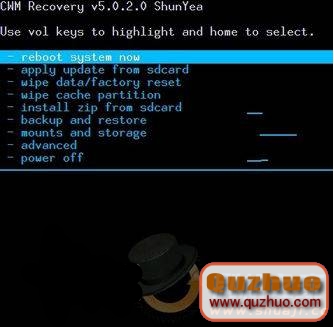
前置作業 1. 電腦需安裝驅動,沒有的話請先下載安裝。 2. 下載 Recovery 檔案並解壓到電腦。 升級 Recovery 1. 先關閉手機。 2. 按住小房子 H
 中興 N760 刷入 Recovery 並取得 ROOT 權限圖文教學
中興 N760 是一款走 CDMA2000 網路的千元級 Android 手機,價格親民所以使用者不少。但它屬於電信客製機,系統裡塞了一堆用不到的應用程式,想清掉這些東西