

編輯:中興刷機教學
以下為 X850 從刷 Recovery 到卡刷 ROM 的完整流程,並附上 Recovery 各選項的中英對照。
1. 先安裝好 X850 的驅動,可到中興官網下載,或用豌豆夾等工具自動連接安裝。
2. 下載「中興x850刷recovery文件包.rar」並解壓到一個自己找得到的資料夾。
3. 下載你要刷的版本 ROM 包。
1. 手機開啟 USB 調試(設定 → 應用 → 開發 → USB 調試),然後關機。
2. 一直按住音量上鍵,再按電源鍵,直到畫面停在 WO(建議停留約 10 秒)。
3. 連上數據線並插入電腦。
4. 打開解壓出的資料夾,雙擊其中的「刷recovery文件.bat」。順利的話過程中會出現三次 OK,最後顯示「請按任意鍵繼續」。
5. Recovery 刷入成功。
1. 按住音量下鍵,按一下電源鍵,直到進入 Recovery 畫面後放開。
2. 依序按下鍵、上鍵、下鍵、上鍵,直到螢幕下方出現 back menu button 字樣,這代表已調出確認鍵(電源鍵即為確認鍵)。
3. 選項中英對照:
reboot system now(重啟系統,刷完後用它重啟)
apply sdcard:update.zip(從 SD 卡根目錄刷 update.zip,也就是你下載的 ROM 包)
wipe data/factory reset(恢復出廠設定,必 wipe)
wipe cache partition(清空快取分割區,必 wipe)
install zip from sdcard(從 SD 卡安裝系統)
backup and restore(備份與還原)
mounts and storage(掛載與存儲)
advanced(高級選項)
advanced 底下還有:Reboot Recovery(重啟 Recovery)、wipe Dalvik Cache(清空虛擬機快取)、Wipe Battery Stats(清空電池資訊)、Report Error(發送錯誤報告)、Key Test(按鍵測試)、Partition SD Card(SD 卡分割區)、Fix Permissions(修復權限)。
每次刷機都要 wipe,目的是清掉舊系統的殘留資料,避免不必要的衝突。這裡需要執行:
1. wipe data/factory reset(恢復出廠設定)
2. wipe cache partition(清空快取分割區)
3. wipe Dalvik Cache(清空虛擬機快取,可選)
全部 wipe 完成後,進入 install zip from sdcard,找到你的刷機包並點擊。選單中會有大量 no 與一個 yes,選擇 yes 確認後即開始刷機。
等進度跑完,畫面顯示 install from sdcard complete,返回根選單選擇 reboot system now 重啟,就會回到手機主畫面。
注意:第一次開機比較慢,請耐心等待。若超過 5 分鐘仍無動靜,建議換包重刷,或重新核對教程確認每一步都無誤。
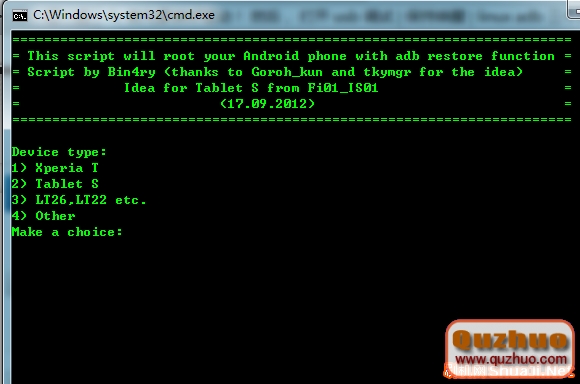 中興 U985 ROOT 工具與圖文教學
本篇整理中興 U985 取得 ROOT 權限的流程。 事前準備 先利用 QQ 手機管家安裝驅動。下載並安裝後執行,手機進入設置-開發者選項-USB 調試並勾選。 透過 U
 中興 U930/U970 官方 4.1.2 仿 Xperia 風格通刷 ROM
本 ROM 為中興 U930 與 U970 的通刷版本,基於官方 4.1.2 製作,並加入大量 Xperia 風格元素。 主要特色 移除官方自帶 Recovery,加入
 中興 U970 刷 MIUI 固件詳細教學
本篇整理中興 U970 刷入 MIUI 固件的詳細流程。刷機前請先下載必要文件,並在 Windows 環境下操作。 事前準備 1. 本教程需在 Windows 系統下進行
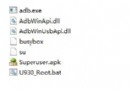 中興 U930 手動 ROOT 做法
準備工作 1. 一台 ZTE U930 手機; 2. 建議手機電量 30% 以上; 3. ROOT 工具包:U930_Root https://shuajidown3.l