

編輯:中興刷機教學
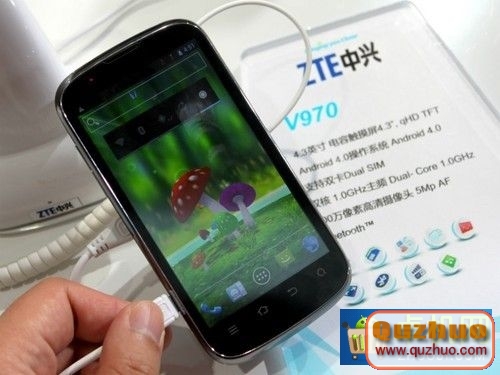
V970 終於刷成功了:聯通客製軟體全部清掉、開機畫面換掉、系統 ROM 也更新完成。過程不算輕鬱, mainly 卡在最一開始的驅動,這篇就把踩過的坑一次講清楚。
刷機驅動與說明、MTK 系列刷機工具、中文 Recovery 模組、ROOT 破解權限包,四項都要先下載齊全。工具內附的教學僅供參考,建議以影片檔為主,畫面會比文字直觀得多。
系統方面,電腦用 XP 最省事;若使用 Win7,建議裝完整版本,驅動辨識才不會出狀況。
解壓 MTK 全系列同步驅動+刷機驅動自動安裝版,裡面有三個資料夾。先把【補充】提示無驅動-解決 INF 無效資料夾內的檔案依說明複製到系統資料夾(若提示受保護,請先關掉系統保護);接著安裝 ADB 聯機必備萬能驅動裡的程式,這是「手機帶電池」狀態下使用的驅動;最後安裝刷機驅動。很多機油卡在這一步,刷機軟體完全沒反應,通常就是這個驅動沒弄好——MTK 的連接埠需要手動安裝,下面仔細說。
執行自動安裝資料夾下的 InstallDriver,64 位元系統再執行 InstallDriver64。
右鍵「我的電腦」→ 內容 → 硬體 → 裝置管理員,展開「連接埠(COM 和 LPT)」。正常情況下這裡只有列印與通訊兩個埠。打開這個視窗後先別關,然後拆下電池、插入數據線——你會聽到新設備提示音,連接埠處會有一個帶 MTK 字樣的埠閃爍。出現的瞬間立刻右鍵手動安裝驅動;沒出現就重複拔插。
手動安裝路徑:右鍵 MTK 埠 → 更新驅動程式 → 瀏覽電腦以尋找 → 從裝置清單中選擇 → 選「mediate preloader usb vcom port」→ 從磁碟安裝 → 瀏覽並指定你系統對應的三個資料夾之一。若還是失敗,多試幾次即可。裝好後出現反覆插入撥出的音效不用理它。
打開 SP_Flash_Tool_v3.1222 資料夾裡的 Flash_tool,點 scatter-loading 載入 MT6577_Android_scatter_emmc 文件,recovery.img 會自動帶入。按 Download,跳出提示框點「是」,接上數據線,進度條會先走黃再轉紅,約 10 秒完成,出現綠圈 OK 方塊即代表 Recovery 刷好了。
接上數據線並在手機螢幕上選擇載入 USB 設備,電腦會出現兩個行動裝置。把 YDSS-SuperRoot-V1.2 這個檔案放進「外置」記憶卡(也就是 TF 卡,這點很容易搞錯)。然後關機,先按住音量+不放,再按電源鍵,出現黑底藍字畫面後放手,選擇從 SD 卡安裝,找到 YDSS-SuperRoot-V1.2 並確認,依提示跑完重啟,桌面就會出現 RE 管理器與授權管理。
線刷檔案請對照「線刷 Recovery」的做法;卡刷則參照 ROOT 的流程。若要更換開機畫面,下載解壓後裡面的檔案不要再二次解壓,直接把整個解壓結果放到手機記憶卡(建議 2G 左右的行動裝置)即可。
 中興 V889D 刷入 Recovery 圖文教學(中文 5.0.2.8)
中興的手機大多靠 Recovery 刷 ROM,所以 Recovery 幾乎是必備項。這裡示範刷入中文版 Recovery 5.0.2.8。 一、準備工作 1. 確認手機
 中興 U807 線刷第三方 Recovery 全流程圖解
第一步永遠是驅動。在動任何刷機操作之前,請先把電腦端的 USB 埠驅動裝好,否則後面進度條根本不會動。 驅動下載:https://shuaji.lexun.cn/tool
 中興 V889D 用 DFU 恢復官方系統救磚圖文教學
準備工作 1. 確認手機剩餘電量 40% 以上。 2. 下載 DFU 刷機包:點擊下載,解壓後內容如下。 3. 打開驅動資料夾,安裝驅動。 開始刷機 1. 進入刷機模
 中興 U970 刷官方固件 ROM 圖文全流程教學
手上的中興 U970 用久了出現各種怪毛病——訊號不穩、系統卡頓、甚至開不了機,這時候把官方固件重新刷回去,往往比反覆折騰第三方包更省事。下面這套圖文流程,示範的就是把