

編輯:中興刷機教學
本文中的軟體版本與截圖僅供理解流程參考,實際下載請以中興官方手機支持網站上對應機型的檔案為準。另外要記住一條鐵律:SD 卡升級只允許同版本互刷,或低版本升往高版本。
正常情況下 SD 卡升級會保留使用者資料,但仍強烈建議先備份,以防萬一。
1. 取出 SIM 卡,並用「備份和恢復」功能把資料存到 SD 卡:進入選單選擇「數據備份」,勾選需要的項目(建議全選)。


「數據備份」可涵蓋本機存的電話本、簡訊、通話記錄與第三方應用;「數據恢復」則反向還原這些內容。
2. 確認 update.zip 與待升級機型相符,檔名與副檔名都不得更動。
3. 電量兩格以上,不足請先充飽;嚴禁一邊充電一邊升級,這會導致資料遺失與下載當機。
4. 升級途中不要操作手機,也不要硬拔電池。
5. SD 卡升級約 3 分鐘內完成。若超過 3 分鐘仍無自動重啟或反應,請重新升級;若機器完全無法開機,則改走強制升級;強制升級也無效時請聯繫售後。(部分讀寫速度較慢的 SD 卡會拉長時間)
1. 從官網下載對應機型的升級包,把 update.zip 放到 SD 卡根目錄,檔名必須是 update.zip。

2. 用手機檔案管理器確認檔案存在:文件管理器 → sdcard → update.zip。
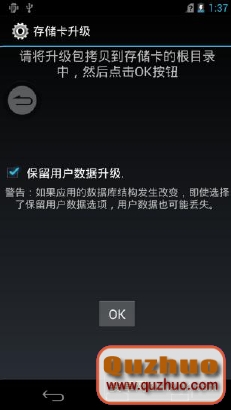
3. 確認能查到版本後返回首頁,依序點「MENU → 設定 → 關於手機 → 系統軟體更新 → 儲存卡升級」。

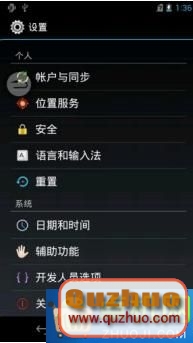
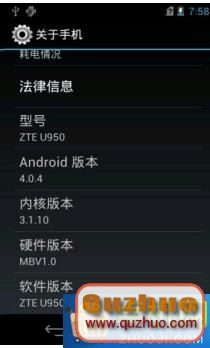

4. 按下「儲存卡升級」後,若根目錄已有版本檔會出現提示視窗;若沒插卡或根目錄沒有升級包,則會顯示「儲存卡中未發現升級包,請確認升級包已拷貝到儲存卡的根目錄中!」。
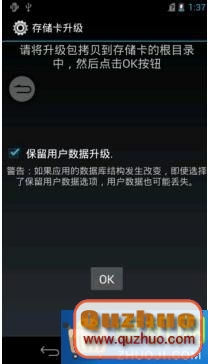

5. 在提示視窗按 OK,手機會自動關機。
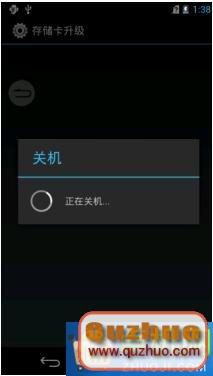
6. 重啟後直接進入 SD 卡升級畫面。

7. 若出現錯誤畫面,請長按電源鍵 8 秒關機,檢查升級包是否正確後再重新升級。

8. 完成後手機會再重啟一次,整個升級就結束了。
先確認升級包已放進 SD 卡。手機關機狀態下長按音量下鍵+電源鍵,進入升級畫面後放手。畫面上有三個選項:
a. reboot system now —— 只重啟,不進行升級
b. apply update from external storage —— 進入強制升級模式
c. wipe data/factory reset —— 恢復出廠、清除所有使用者資料但不升級(適合忘記解鎖密碼的情況)
音量上下鍵選擇,電源鍵確認。


升級完成後手機會重新啟動進入待機畫面。

進入「備份與恢復」,點「本地恢復」,選擇要還原的備份包並確認,按「完成」即可。





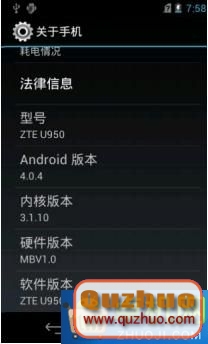
最後到「MENU → 設定 → 關於手機」核對版本號是否已改變,確認升級結果。
 中興 N760 取得 Root 後怎麼清系統垃圾?附可刪清單
Root 之後最想做的事,大概就是清掉那一堆用不到的預裝軟件。但系統目錄裡的 apk 有些是骨幹組件,刪掉就開不了機。下面先講操作流程,再附一份標好能不能刪的清單。 刪
 中興U950 V1.0.0B04升級包使用方法
本文說明中興U950 V1.0.0B04升級包的使用方式。步驟備份資料並取出SIM卡,將update.zip放入SD卡根目錄,進入存儲卡升級,確認後自動完成。強制升級關機
 中興 N880F 取得 Root 權限詳解:圖文+排錯重點
又一份中興 N880F 的 Root 記錄,這次把操作過程和容易踩到的坑一起寫清楚。手機只有取得 Root 才能移除系統內建的冗餘軟件,而 N880F 走一鍵工具路線,整
 中興 N880F 取得 ROOT 權限的完整圖文步驟
N880F 想玩刷機、精簡系統,第一步永遠是 ROOT。整個過程其實不難,靠一支免費小工具跑幾次重啟就能搞定,以下把每個環節拆開說明。 步驟一:下載並解壓工具 先把 RO