

編輯:中興刷機教學
基帶不見了、IMEI 變成未知,這是刷機圈最頭痛的問題之一。癥結其實在 EFS 分區——它存放著無線電參數與 IMEI,一旦被清掉,通話與信號跟著失效。本文按「你目前手上還有什麼」分成三種情境,分別給出可執行的搶救路徑。
情況一:已用 RE 管理器或其他工具完整備份過 efs 文件夾。
情況二:用其他工具備份過 efs,檔案副檔名是 tar 或 img。
情況三:完全沒做備份,但 efs 文件夾裡的檔案還在,且 NV_DATE.BIN 與 NV_DATA.BAK 兩個檔案的位元組數與建立日期不一致。
過去救不回來,通常卡在兩點:一是破解不了 efs 文件夾的權限問題而無法替換檔案,二是對 ADB 指令不夠熟悉。下面用 EFS Pro 這套工具把難度降下來。
EFS Pro 1.1.5 備份恢復 efs(325.45 KB)

tar 檔案替換工具:好壓 v2.4(1.95 MB,分兩個壓縮包)
使用前請確認電腦已安裝 Microsoft .NET 4.0 框架。
· 支援備份與還原分區映像(\*.IMG)與 tar 壓縮歸檔(\*.TAR)兩種格式
· 自動檢測設備,可輕鬆還原保存在電腦上的 EFS 備份
· 提供重新掃描選項,刷新還原用的備份清單
· 自動重設 /EFS 資料夾的讀寫權限,避免還原過程卡在唯讀狀態
· 支援多個備份批次處理
· 提供「還原前格式化 EFS 分區」的選項
· 顯示設備與 ROM 的開機資訊
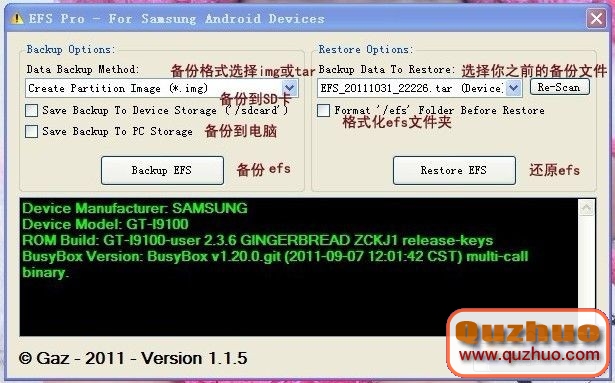
此圖為各按鈕功能示意,畫面為已連接手機的狀態。備份格式建議選擇 tar,方便後續直接修改檔案內容。
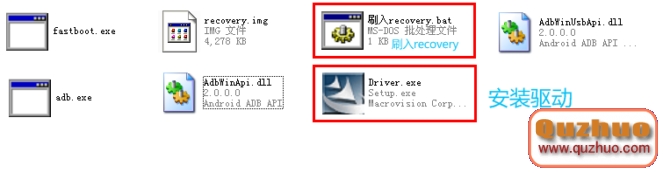
解壓你下載的 EFS Pro 1.1.5 檔案包,得到下列內容:

打開 ADB 檔案包:

雙擊 adb.exe 執行,等它跑完之後再用手機連接電腦。連接前請確認三件事:手機已 Root、電腦已安裝對應驅動、手機已開啟 USB 除錯模式。
手機成功連上後,雙擊 EFS Pro.exe 運行,稍等片刻會出現主界面:
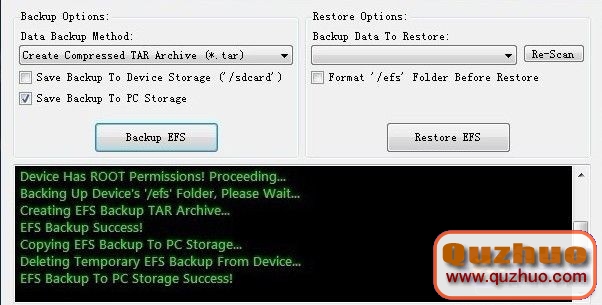
備份格式選 tar,勾選「備份到電腦」,然後點擊「備份 EFS」。等出現完成提示,備份就成功了。
手機連接電腦後打開 EFS Pro.exe。在視窗右上角選擇你之前備份的檔案,務必勾選「格式化 EFS 文件夾」(不勾的話無法成功還原),然後選擇「還原 EFS」。整個過程約兩分鐘,手機自動重啟後即完成。
情境一:已完整備份 efs 文件夾
先用工具做一次 tar 格式的 EFS 備份,備份成功後,用前面提供的壓縮工具把你原本備份的原始檔案全部替換進這個 tar 包裡。
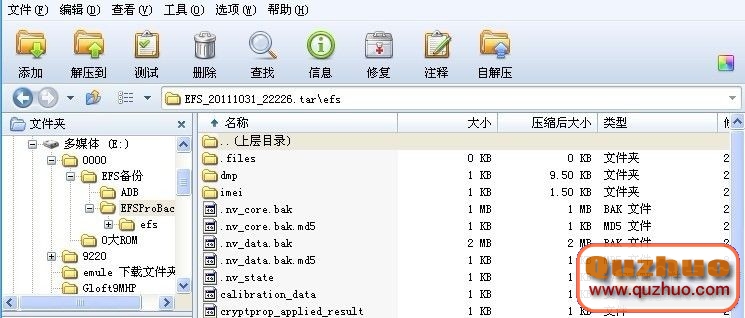
點擊「添加」,選上要放進 tar 包的原始備份檔,確認替換,再用 EFS Pro 跑一次還原。完成後基帶與 IMEI 都會回來。
情境二:備份檔是 tar 或 img 格式
用工具做一次 EFS 備份,格式選擇與你先前備份相同的 tar 或 img。備份成功後,把舊備份檔的檔名改成 EFS Pro 產出的那個檔名,替換回原位置,再跑一次還原即可。
情境三:完全沒備份,但 efs 檔案還在
用工具做一次 tar 格式備份。備份成功後把備份包解壓,將 NV_DATA.BAK 改名為 NV_DATA.BIN,再用壓縮工具把這個改好的檔案替換回 tar 包中。
點擊「添加」,選上修改後的 NV_DATA.BIN,確認替換,最後用 EFS Pro 跑一次還原。完成後基帶與 IMEI 應該都能恢復。
最後提醒:基帶與 IMEI 屬於設備唯一識別資料,請僅用於搶救自己的機器。以後刷機前養成先備份 EFS 的習慣,能省下這整套折騰。
 中興 X876 救磚流程圖解
操作流程 1. 下載工具包 x876.rar,解壓後安裝驅動 Driver.exe。 2. 手機關機狀態下(確保電量 50% 以上),按住開機鍵 + 音量上鍵,直到出現
 中興 N909 一鍵刷入 Recovery 圖文教學
中興 N909 想走卡刷路線,前提是機內必須有第三方 Recovery。看到不少人卡在這一關,這裡把整個刷入過程寫成圖文步驟,用的是圖形界面的工具,不需要手打指令,照著點
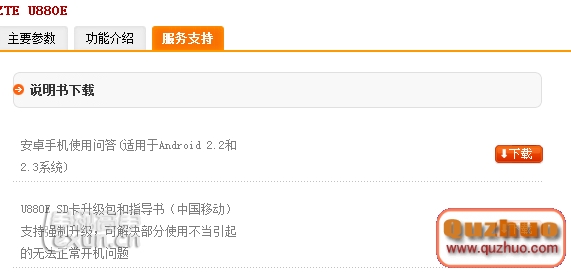 中興 U880E B06 取得 ROOT 權限完整教學:建議改用 SD 卡升級
本文整理中興 U880E B06 取得 ROOT 權限的實作重點。根據多次測試,透過線上更新升到 B06 的版本較難成功,改用 SD 卡升級 B06 後再操作,成功率相對
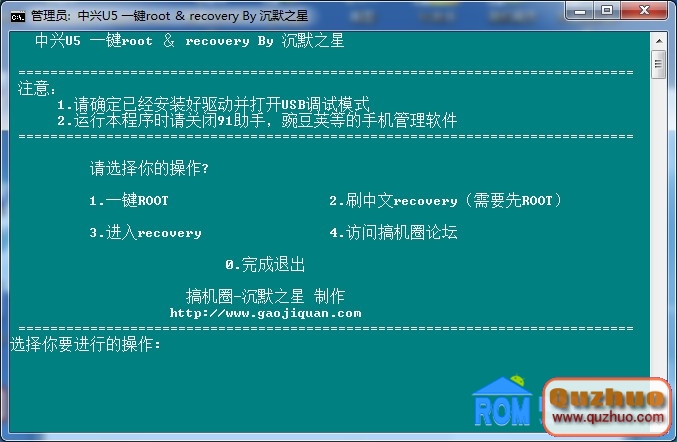 中興 U5 一鍵 ROOT 與刷入 Recovery 圖文教學
中興 U5 的 ROOT 與 Recovery 刷入都能靠一支工具完成,整個流程只有三個大動作。 操作順序 一、安裝驅動:先讓電腦能正確辨識手機,這是所有後續動作的基礎。